 悩んでいる人
チャート分析ツールって色々あるけど、結局どれが一番いいんだろう?初心者におすすめのソフトが知りたい!
 Mono
Monoこんなお悩みを解消します。
本記事の内容
- TradingViewってなに?
- 他のチャート分析ツールよりもTradingViewをおすすめする理由
- TradingViewの登録方法(無料)
- TradingViewの基本的な使い方
本記事の信頼性

- 兼業投資家
(主に米国株を取引) - 投資歴5年
( 2020年から開始) - 2023年7月アッパーマス層到達
(2025年現在、約4500万を運用中) - 経済的自由(FIRE)を目指して、投資を勉強中!
「投資」と聞くと、ニュースや企業の情報収集に目が行きがちですが、実は市場の未来を予測するために欠かせないのが「チャート分析」です。
しかし、「チャート分析」をいざ始めようと考えたとき、「どのツールを使えばいいの?」「ツールは高額なので選ぶのに失敗したくない…」といった悩みがでてくるのではないでしょうか?
そんな投資初心者の皆さんに、私が心からおすすめするチャート分析ツール「Trading View(トレーディングビュー)」をご紹介します。
このブログ記事は、TradingViewをオススメする理由から登録方法、基本的な使い方までを徹底的に解説します。
この記事を読めば、あなたも今日からプロ投資家と同じ分析環境を手にすることができます。
ぜひ最後まで読んで、TradingViewをマスターしましょう!
\無料で高機能!世界中の投資が使っているチャートツール/
Mono私は保有銘柄や監視銘柄を毎日Trading Viewで確認しています。
基本的な機能は無料で使えますので、ぜひお試しでもいいので使ってみてください!
1.Trading Viewとは
\無料で高機能!世界中の投資が使っているチャートツール/
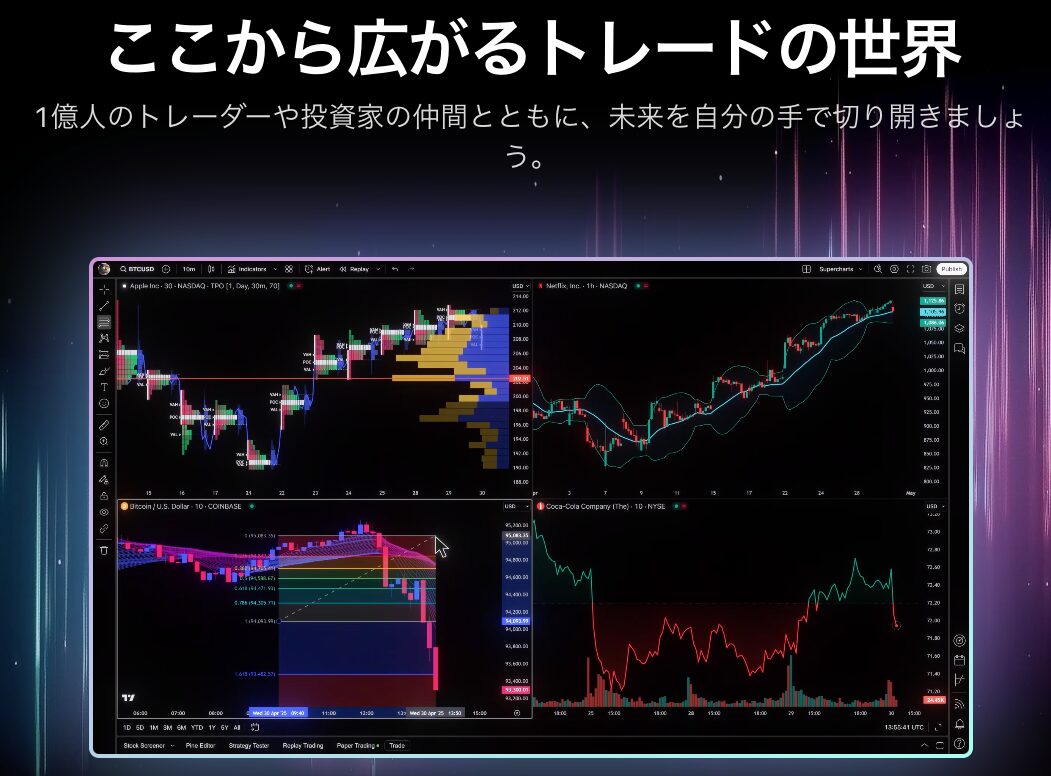
一言で言うと、TradingViewは、チャート分析に特化した多機能ツールです。
米国に本社を置くTradingView Inc.が開発しています。
Mono全世界で1億人を超える投資家が愛用しており、日本でも多くの投資家が利用しています。
基本的な機能は無料で利用できます。
株や為替、国債、コモディティ(金など)、暗号資産など数多くの金融商品を対象にチャート分析・取引できるのが特徴です。
自分が保存したチャート分析設定はクラウド上に保存されるので、PCブラウザやスマホのアプリなどいつどこからでも同じ環境を利用できます。
2.TradingViewをオススメする6つの理由
Monoチャート分析ツールは世の中にたくさんありますが、私がTrading Viewをオススメする理由を6つご紹介します。
- 無料で使える!
- 直感的に操作可能!
- どんなチャートも見ることができる!
- どのデバイスでも、同じチャート にアクセスできる!
- カスタマイズが豊富!
- ファンダメンタルズ分析もできる!
理由①:無料で使える!
Mono「チャート分析ソフトは高そう」というイメージがあるかもしれませんが、Trading Viewは、基本的な機能は無料で使うことができます。
- MACD,RSIなどのインジケータを表示(無料は3つまで)
- ウォッチリスト機能(無料は1つまで)
- 価格アラート機能(無料は1つまで)
- リアルタイム株価(無料は遅延あり)
基本的な機能は無料で使えますが、有料プランで解放される機能があります。
- 画面分割で複数チャートを同時に表示
- 広告の非表示
- アラートやインジケーターの上限拡張 など
とはいえ、無料版でも銘柄の切り替えや基本的な描画・分析は問題なし。
最初のうちは複数画面を使いこなすのも難しいので、無料で基礎を固めるのが効率的です。広告表示も、気になるほどではない人が多いと思います。
使っていく中で、
- 「インジケーター(分析方法)を増やしたい」
- 「同時に複数チャートを見たい」
- 「アラートをもっと増やしたい」
- 「広告を消したい」
といった物足りなさを感じたら、そのタイミングで有料プランを検討すればOKです。
Mono私も最初は無料版から始めました。
インジケーターを増やしてより分析したいため、今は有料プランを契約しています!
理由②:直感的に操作可能!
Monoチャート分析ソフトの中には、機能が多すぎて使い方が分かりにくいものもありますが、Trading Viewは「よく使う機能」に絞られているので、初心者でも迷わず使いやすいです。
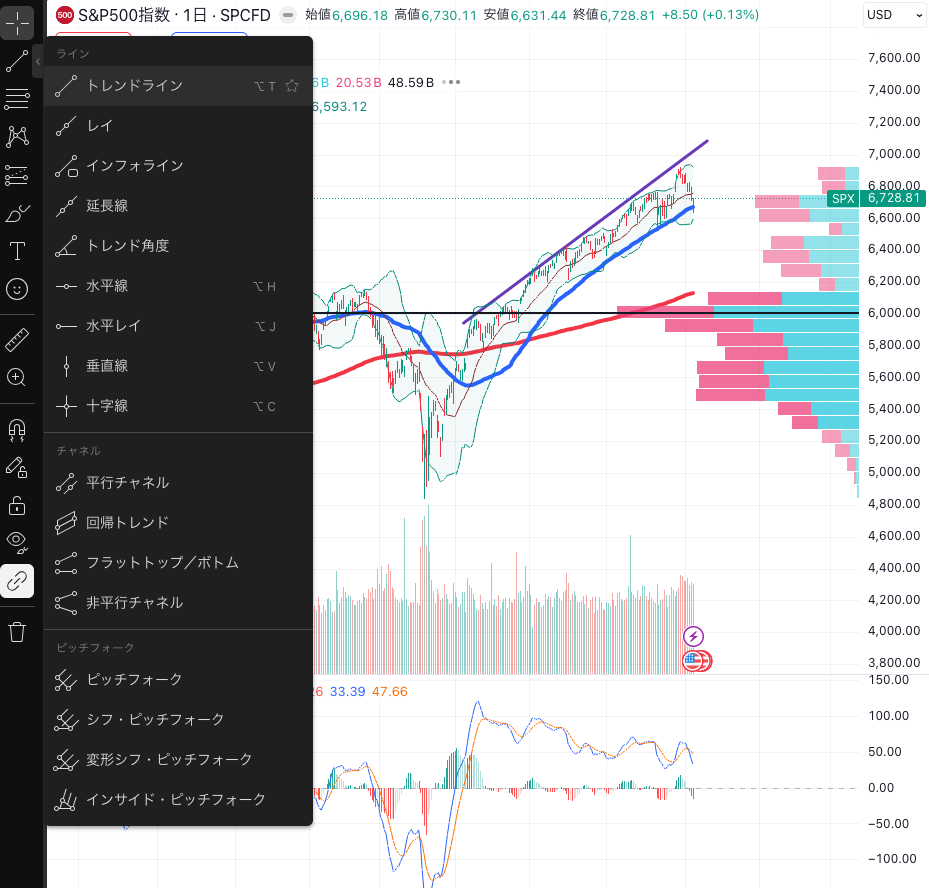
機能が少ないわけではなく、必要な機能がしっかり揃った“ちょうどいい”ツールだと思ってください。
もう一つの強みは見た目の美しさです。
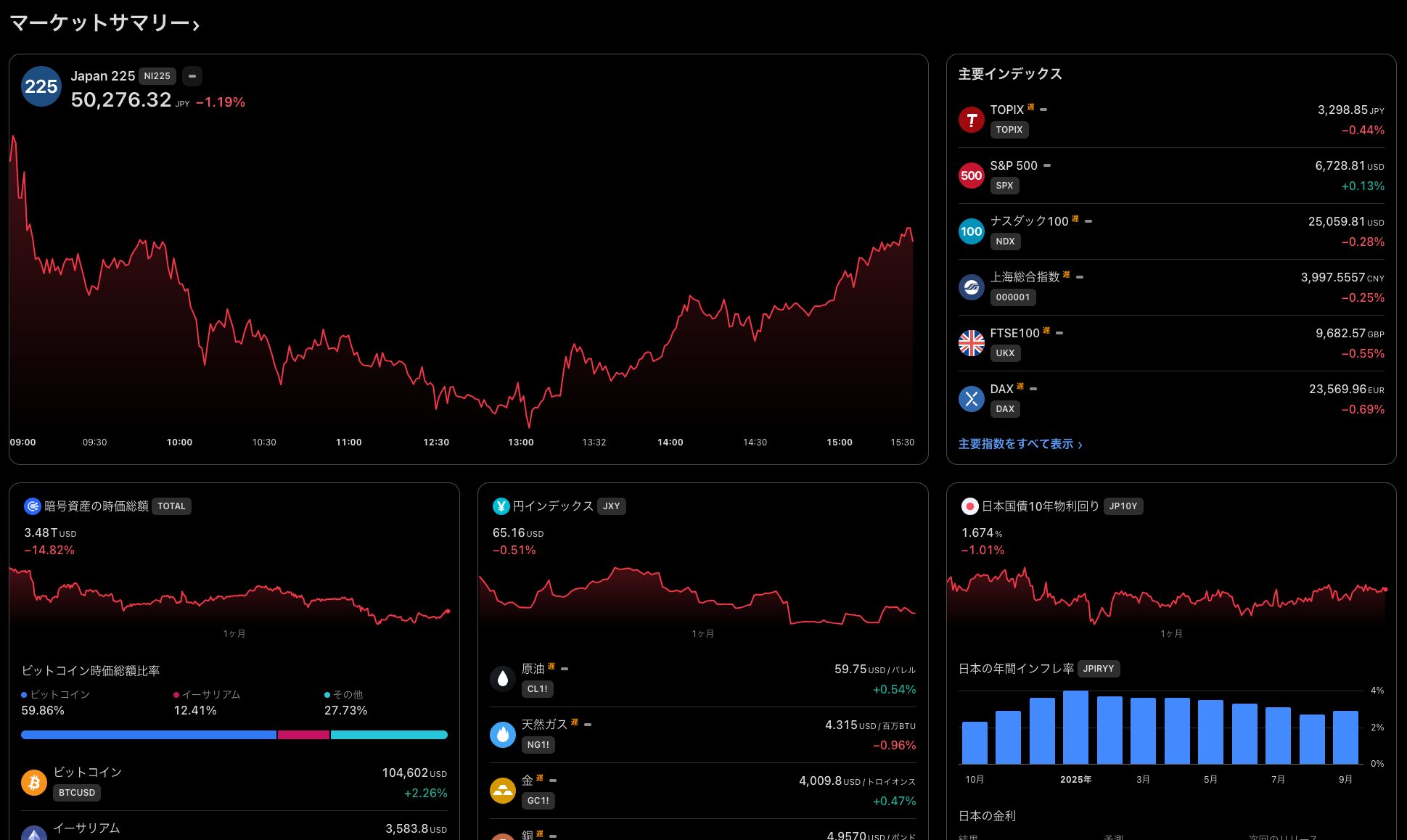
初期設定のままでもチャートが見やすく、色や表示方法は自分好みにカスタマイズできます。
見た目は成績に直接関係ないと思うかもしれませんが、気持ちよく使えると分析のモチベーションが上がります。
Mono直感的に操作できますので、迷わずに操作可能です!
理由③:どんなチャートも見ることができる
 Mono
MonoTradingViewの最大の魅力の1つは、カバーしている銘柄・市場の幅広さです。基本的に「見たいものは何でも表示できる」と言っても過言ではありません。
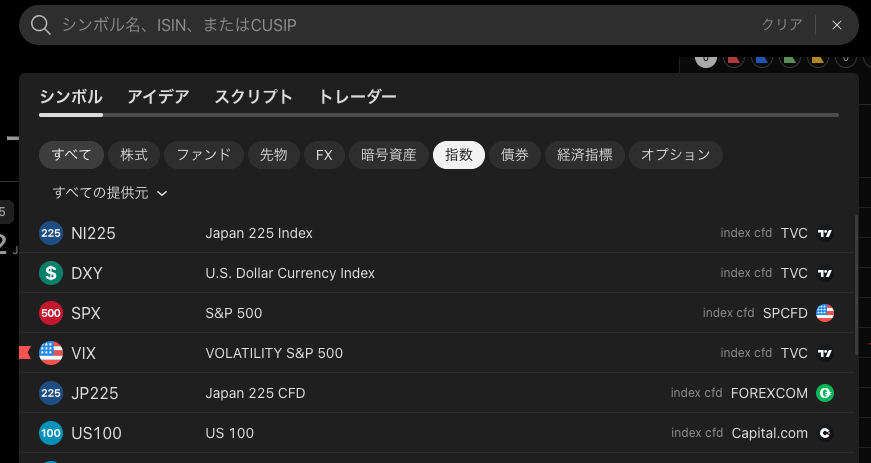
米国株(例:Apple、Amazon)はもちろん、新しく上場した小型株まで表示可能です。もちろん、日本株も同様にチェックできます。
さらに、世界中の株価指数(日経平均・S&P500・ダウ平均)、為替(ドル/円、ユーロ/ドル、ポンド/ドルなど)、金利(米10年債利回り、日本10年債利回り、政策金利)、コモディティ(金・原油など)、そして仮想通貨(ビットコインなど)等の数多くのチャートを、1つの画面で横断して確認することができます。
便利なのが「お気に入り登録」と「ウォッチリスト」です。登録しておけば、クリック1つで銘柄を切り替えながらサクサク確認できます。
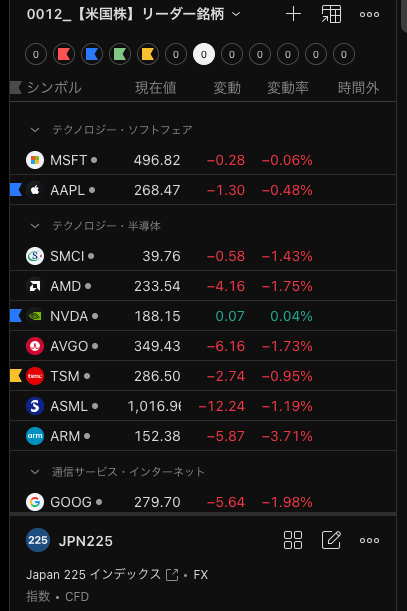
いくつもの証券会社のツールを使い分ける必要がなく、TradingView一つでチェックしたいチャートをすべて管理できるため、日々の経済状況チェックが格段に楽になります。
Monoお気に入り機能を使って、「保有している銘柄」「監視銘柄」など分類することができます!
理由④:どのデバイスでも、同じチャート にアクセスできる!
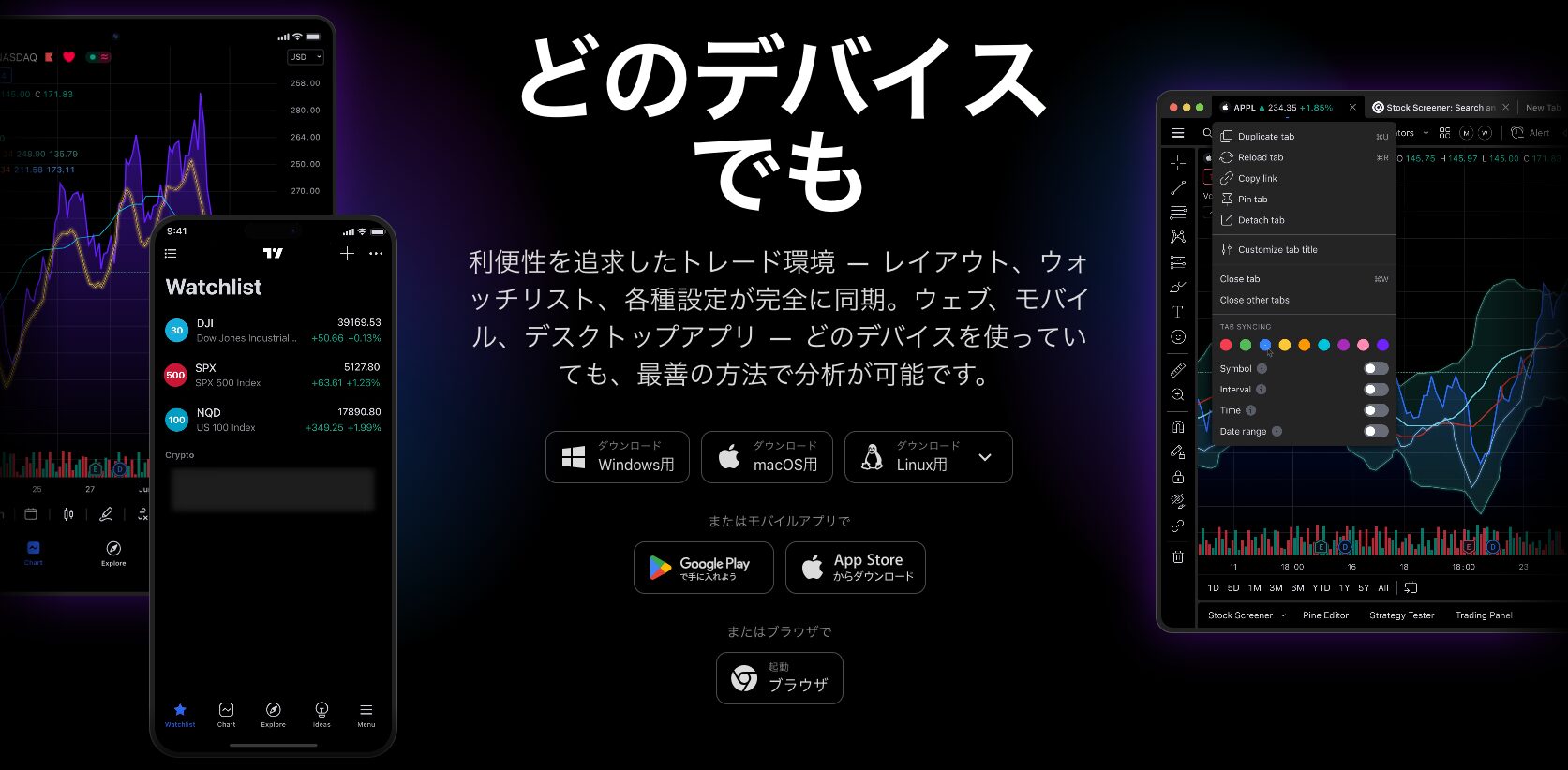
TradingViewは、次の4つの方法で利用できます。
- Web版(ChromeなどWebブラウザ上で利用)
- デスクトップ版(PCにアプリをインストール)
- スマホアプリ版(スマホにアプリをインストール)
- タブレットアプリ版(タブレットにアプリをインストール)
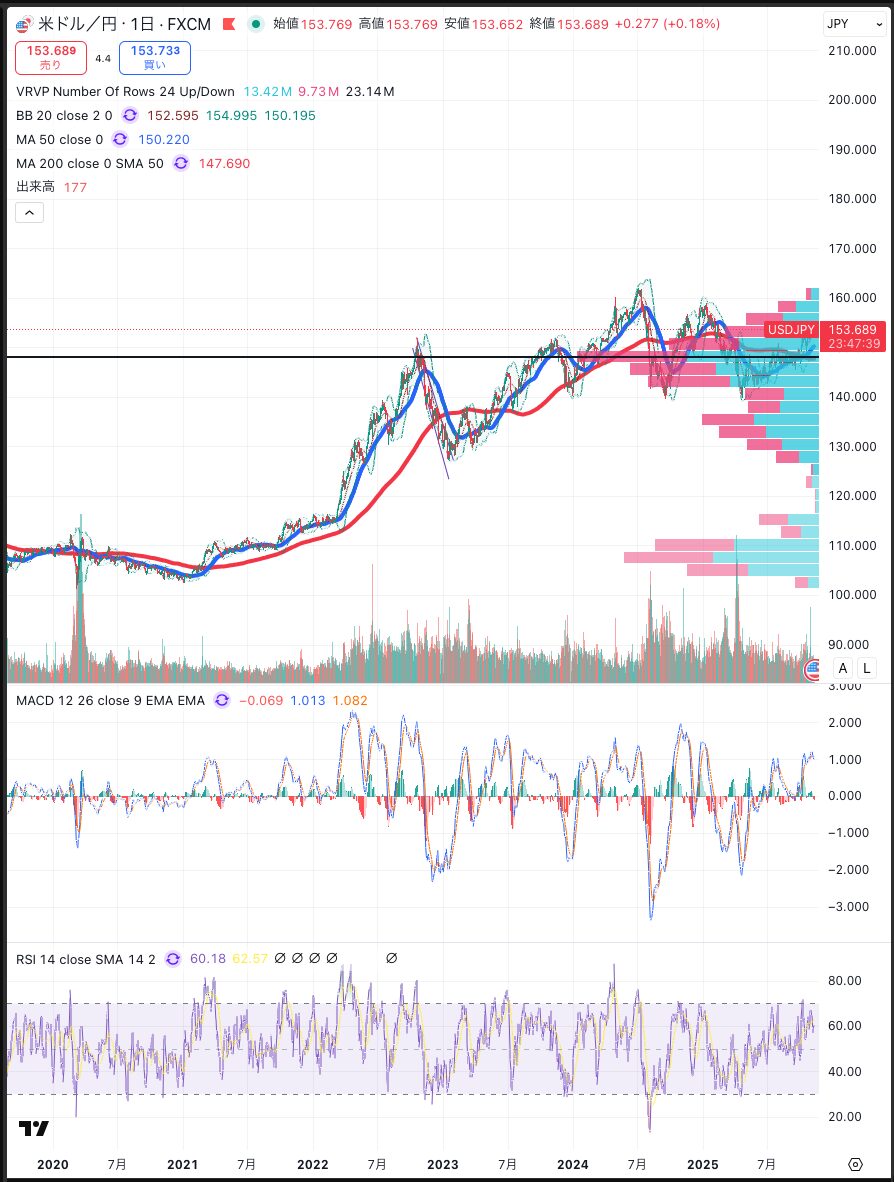
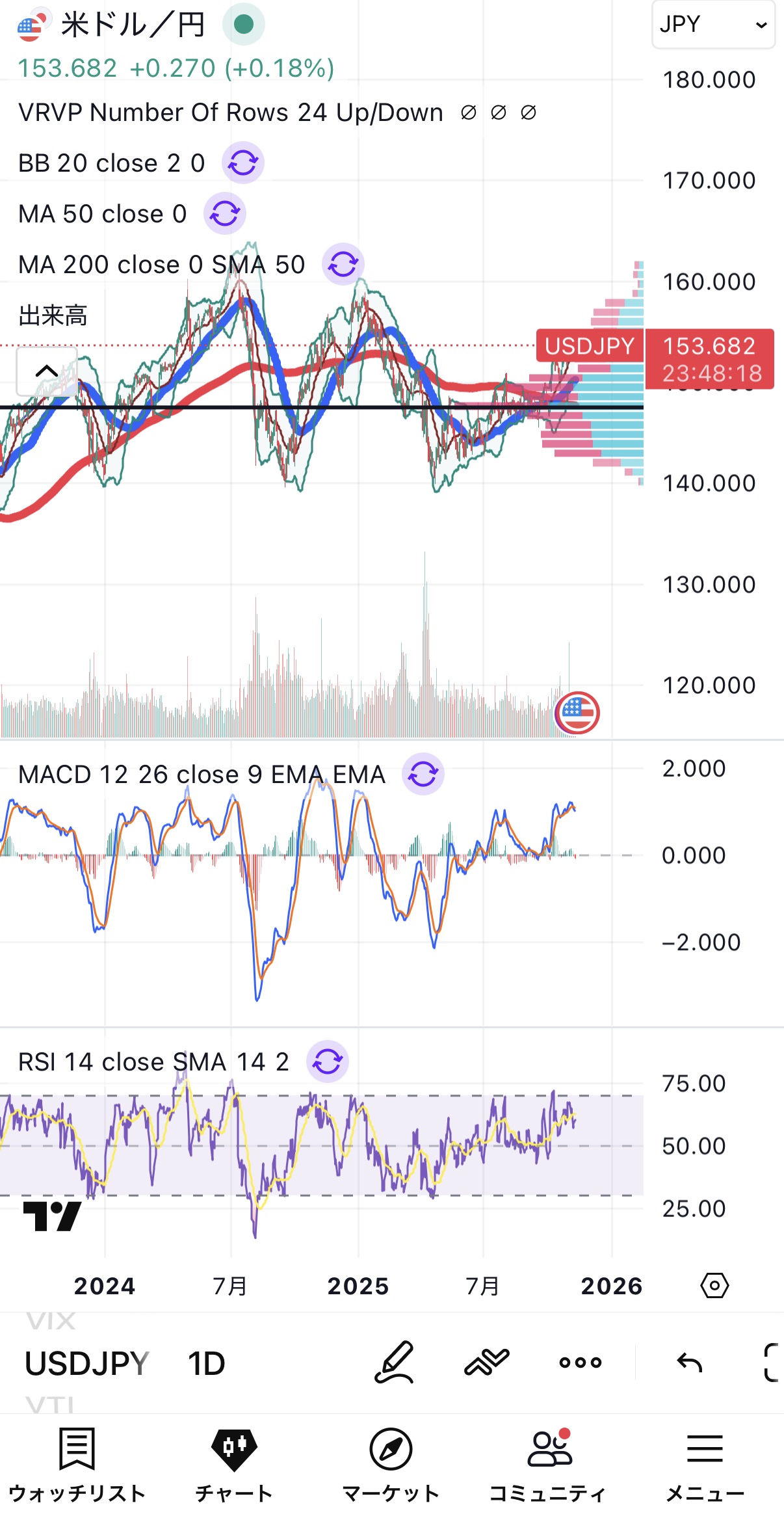
どのデバイスで開いてもレイアウトや描画、ウォッチリストが同期されるので、自宅ではPCやタブレットでじっくり分析し、外出先ではスマホでその引いた線を確認しながら市場の様子をチェックすることができます。
 Mono
Monoチャートの初期設定は画面が大きいWEB版やデスクトップ版で設定するのがお手軽でおすすめです!
理由⑤:カスタマイズが豊富!
 Mono
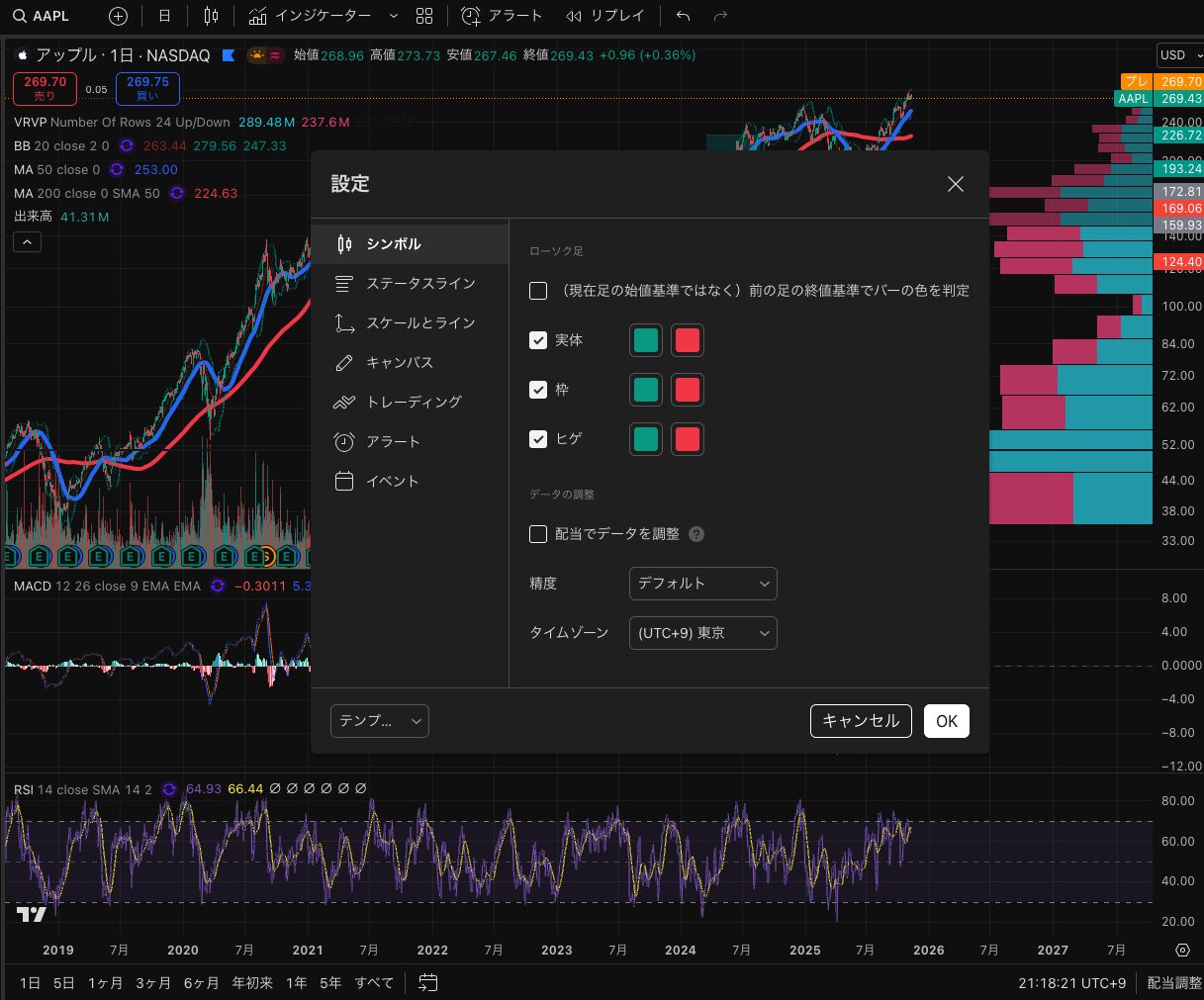
MonoTradingViewは“自分仕様”にカスタマイズできます。
チャートの見た目(色・背景・ローソク足の太さ)、描画ツール、アラート通知の条件や方法まで、細かく設定可能です。
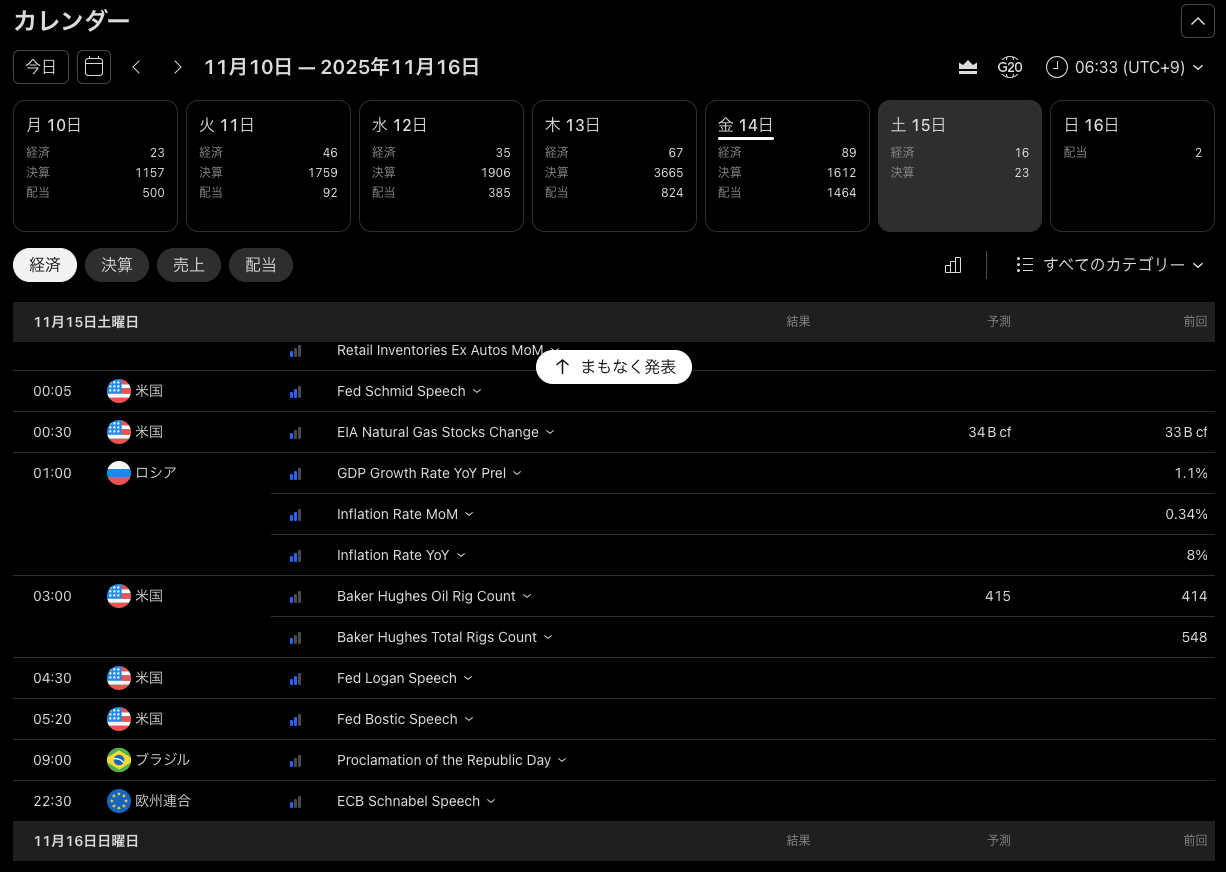
また、株もFXもコモディティ(金・原油)も同じ画面で分析でき、経済指標のカレンダーも確認できます。
市場を横断して“今の流れ”をつかみやすいのが強みです。
理由⑥:ファンダメンタルズ分析もできる!
MonoTradingViewはチャート分析ツールですが、ファンダメンタルズ分析機能も充実しています。
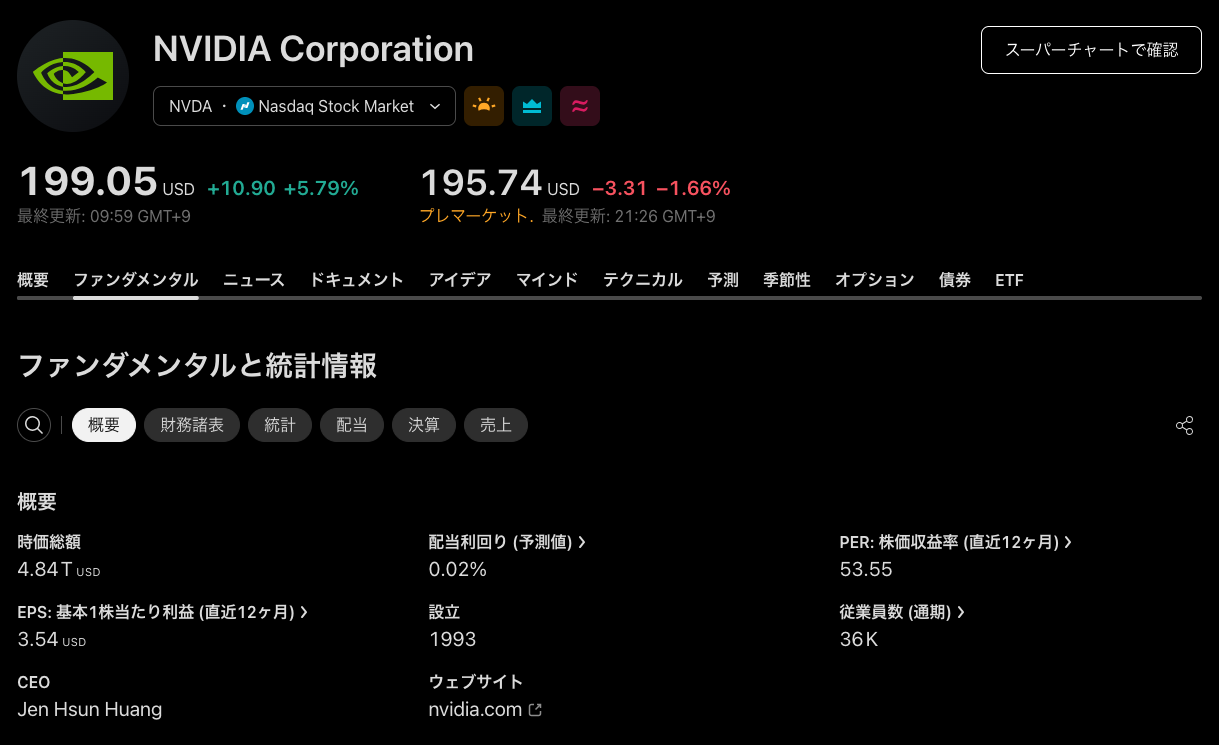
株主や資本構成、決算の発表や予測、財務諸表などを詳細に確認することができます。
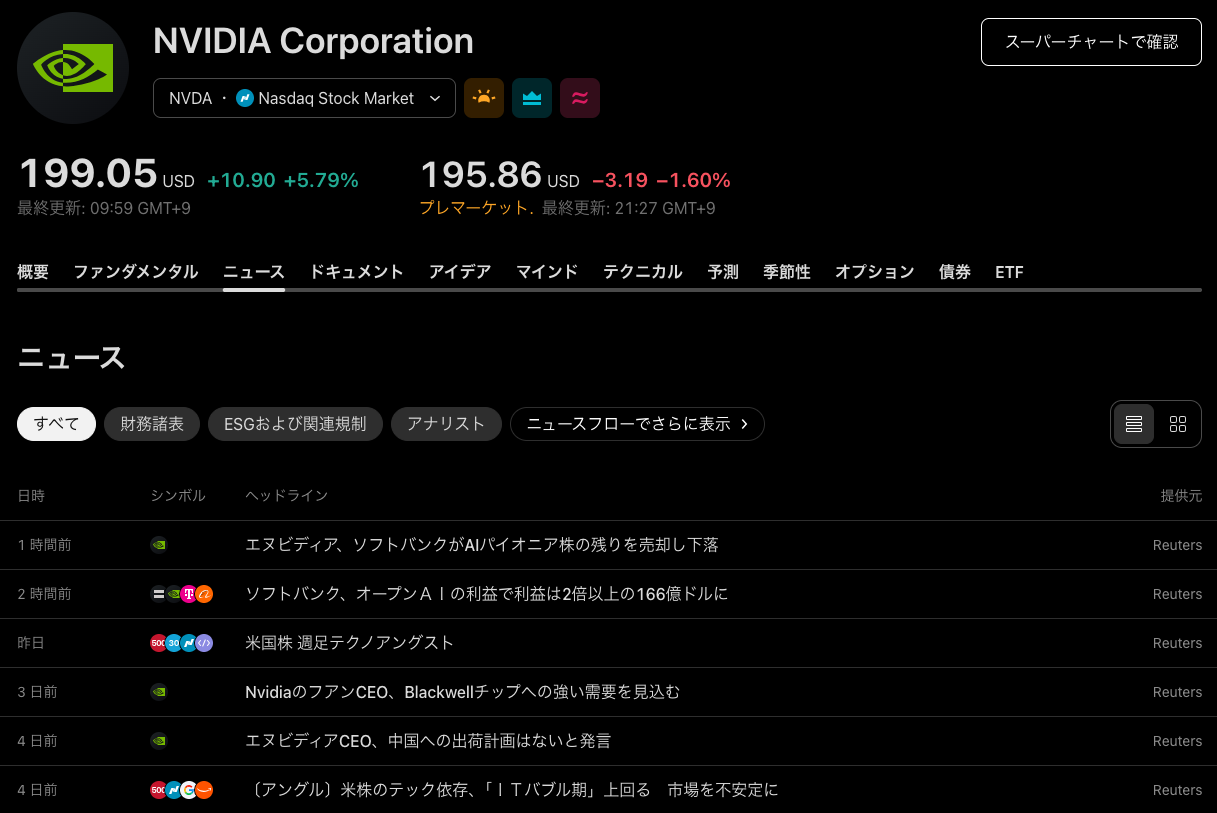
また、調べたい企業のニュースも確認することができます。
 Mono
Mono決算や配当などの情報もチャート上で表示されてますので、すぐに確認することができます!
3.TradingViewの登録方法
使うデバイス(スマホ or パソコン)に合わせて、下のタブを切り替えてください。
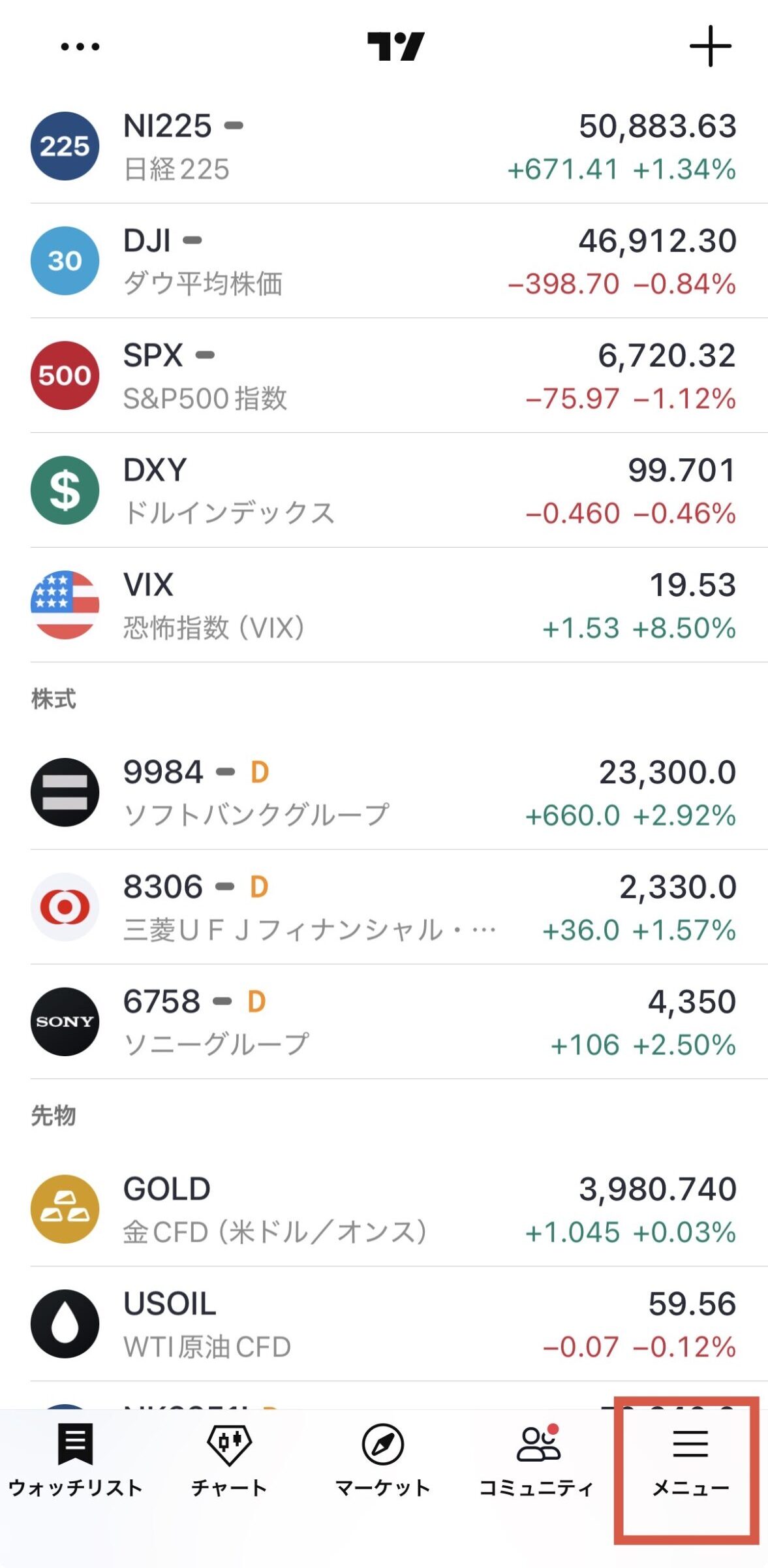
まず、TradingViewのアプリをダウンロードします。



画面の右下にある「メニュー」ボタンをクリックします。
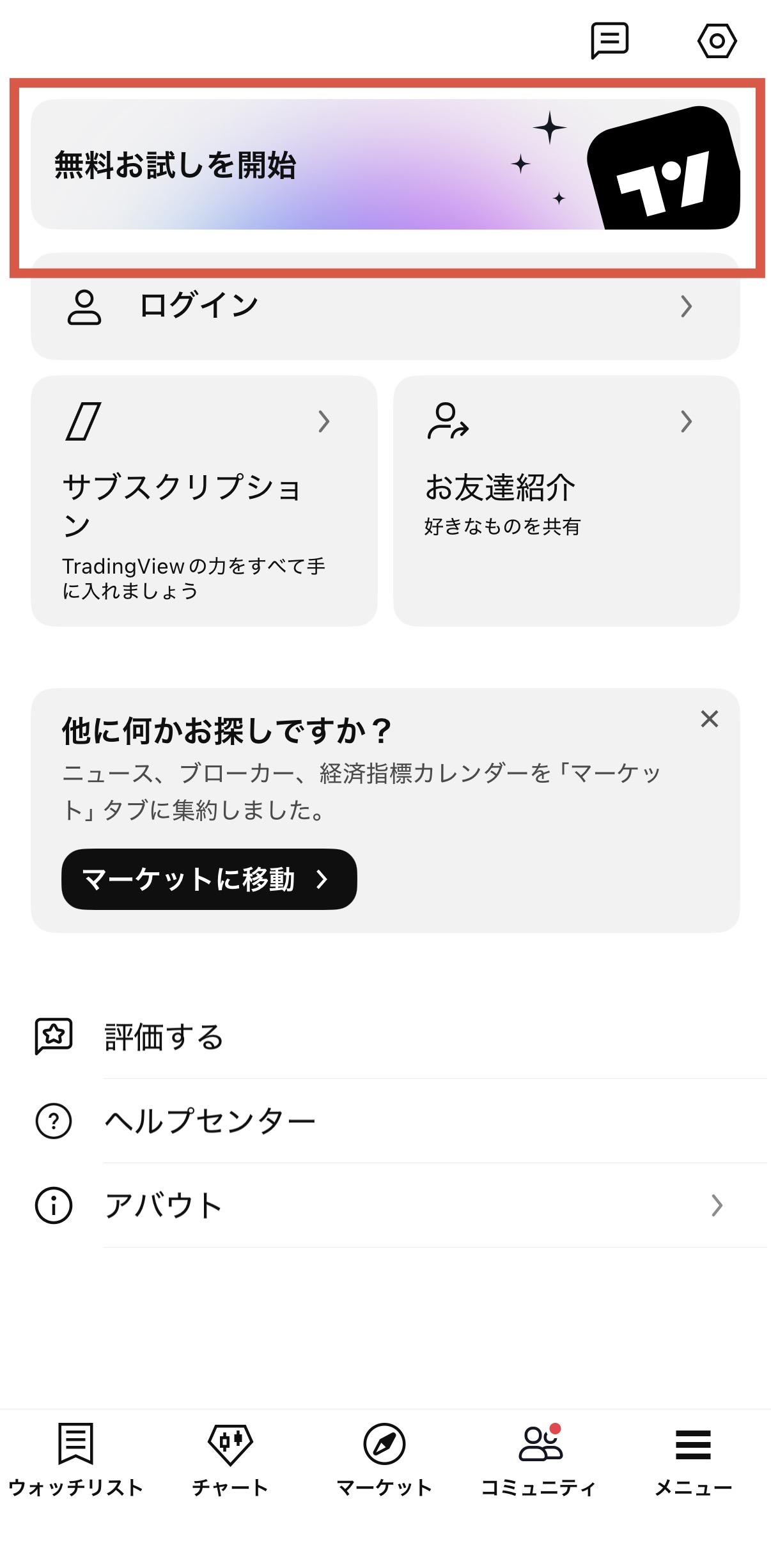
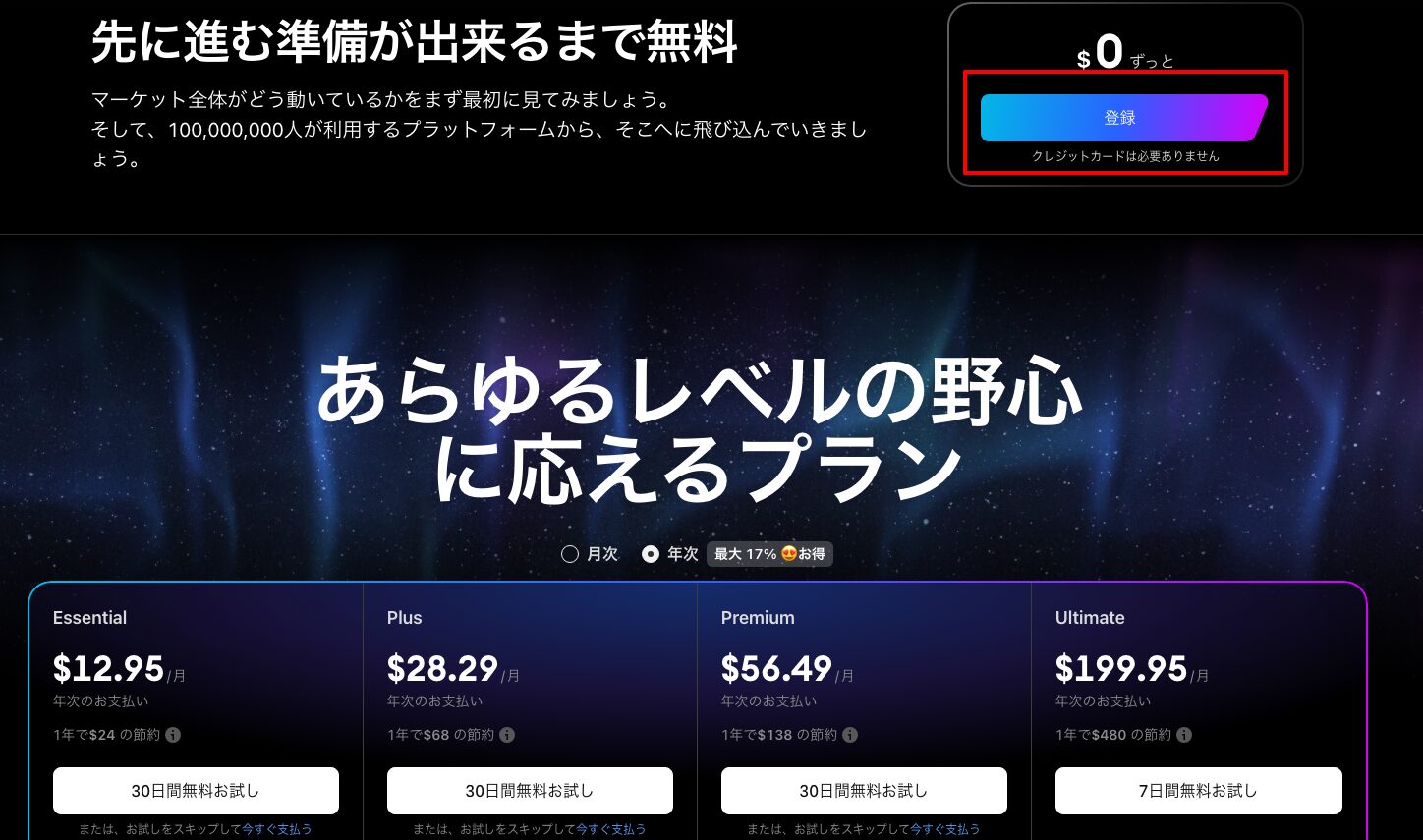
「無料お試しを開始」をクリックします。
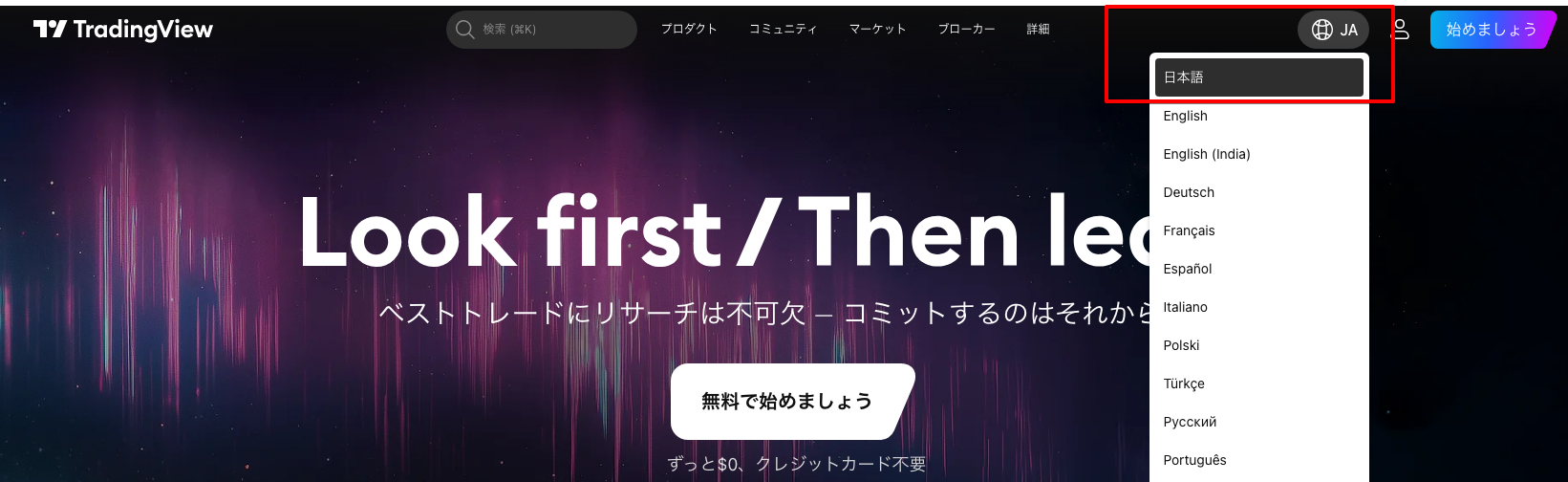
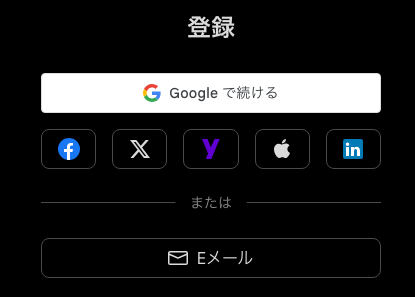
登録画面では、以下のいずれかの方法で簡単に登録ができます。
- Google、Facebook、X(旧Twitter)、Yahoo!、Appleなどの既存アカウントで連携登録
- Eメールアドレスで新規登録
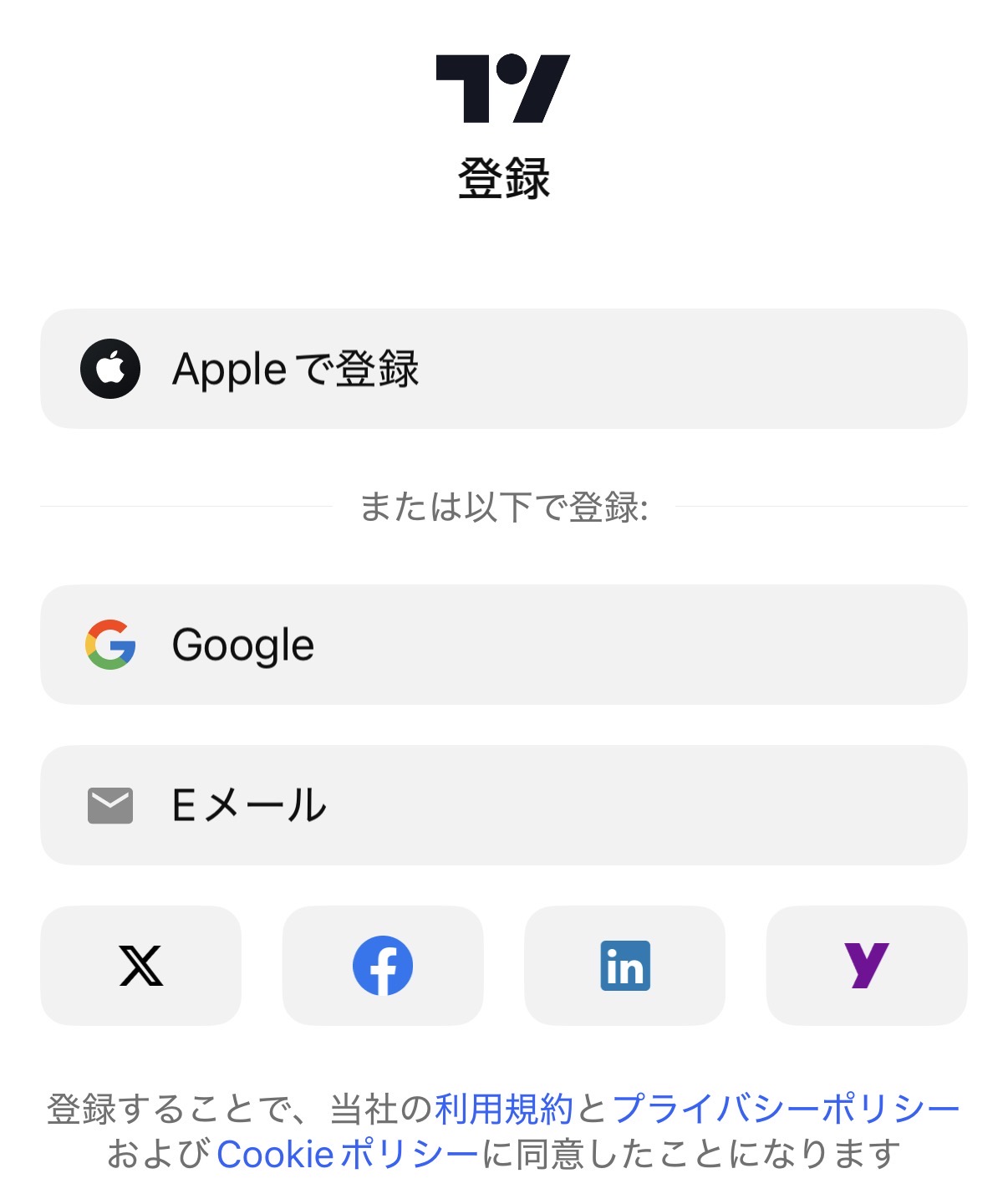
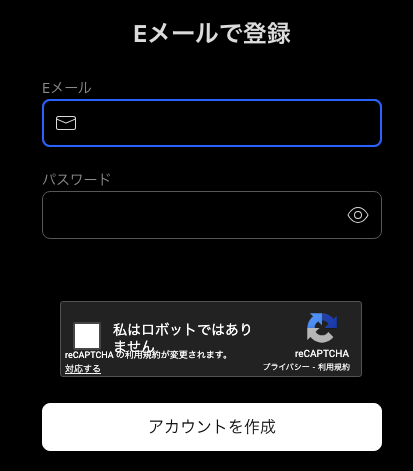
今回はEメールアドレスでの登録方法で解説します
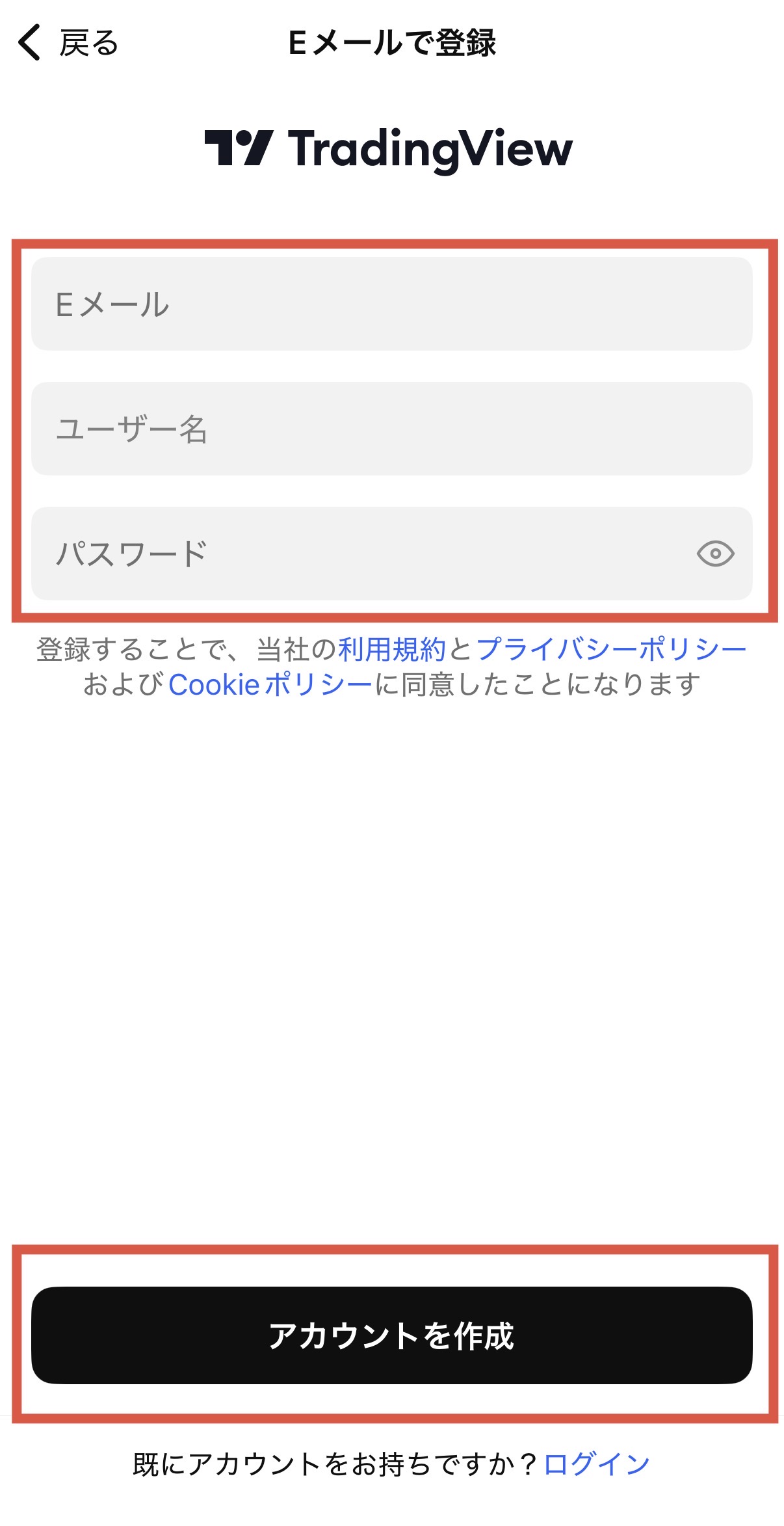
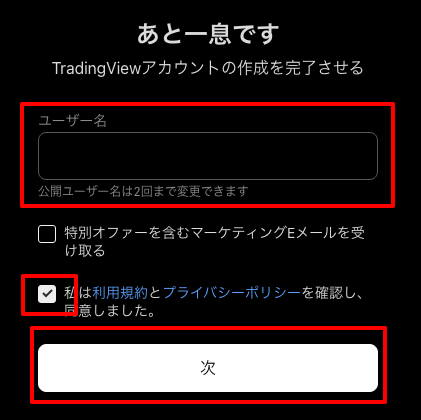
Eメールの入力欄に普段お使いの「メールアドレス」と「ユーザー名」、「任意のパスワード」を入力します。パスワードは忘れないように管理しましょう。
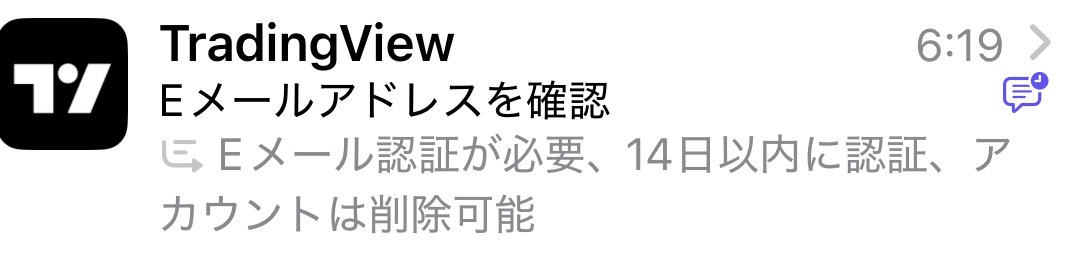
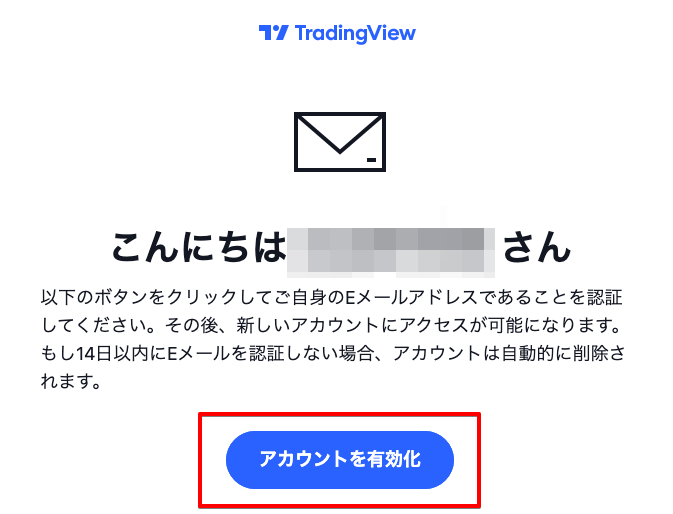
登録したメールアドレスにTradingViewから認証メールが届きます。
ので、メール内の「アカウントを有効化」ボタンを押します。
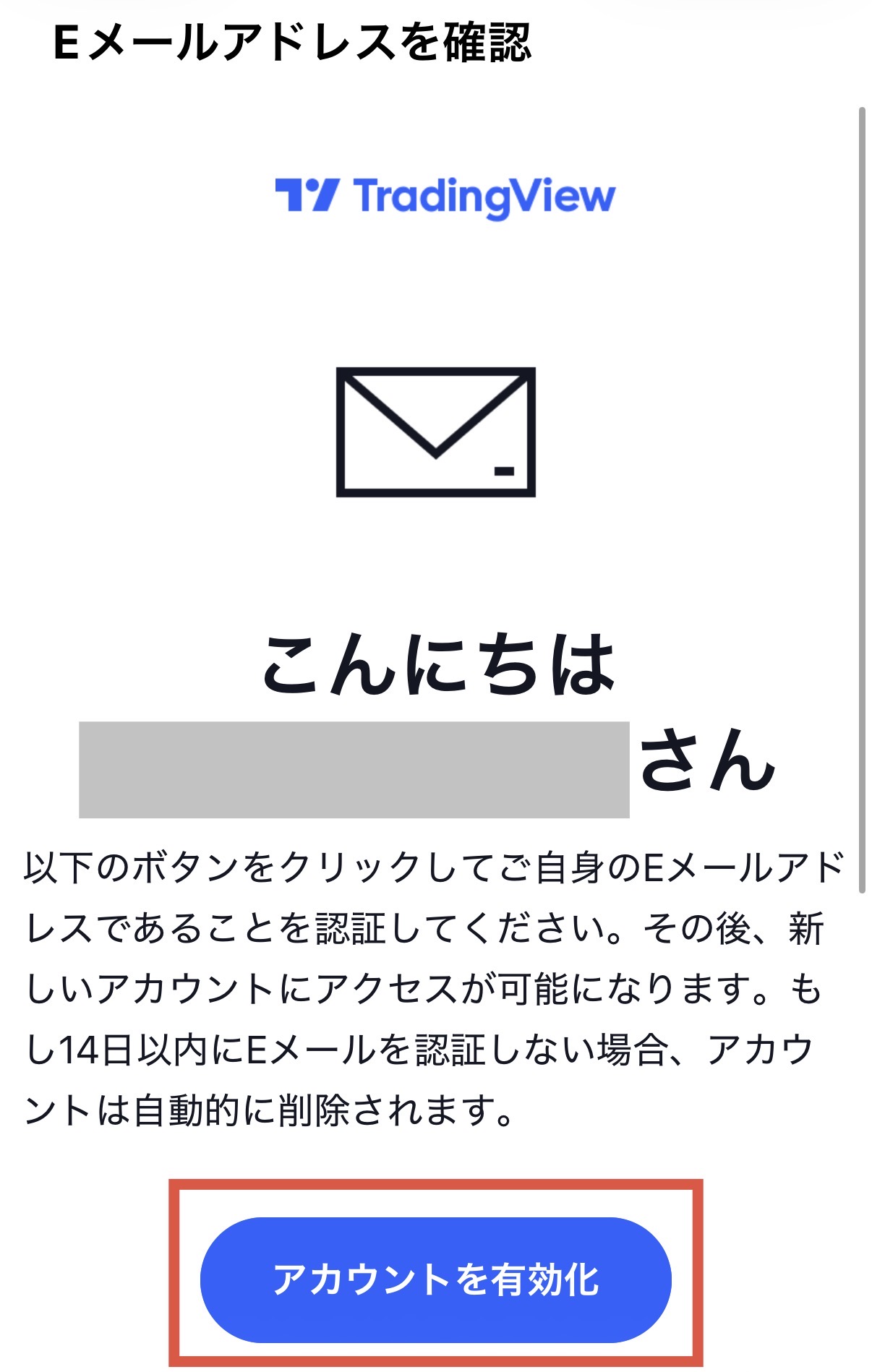
これでメール認証は完了です。
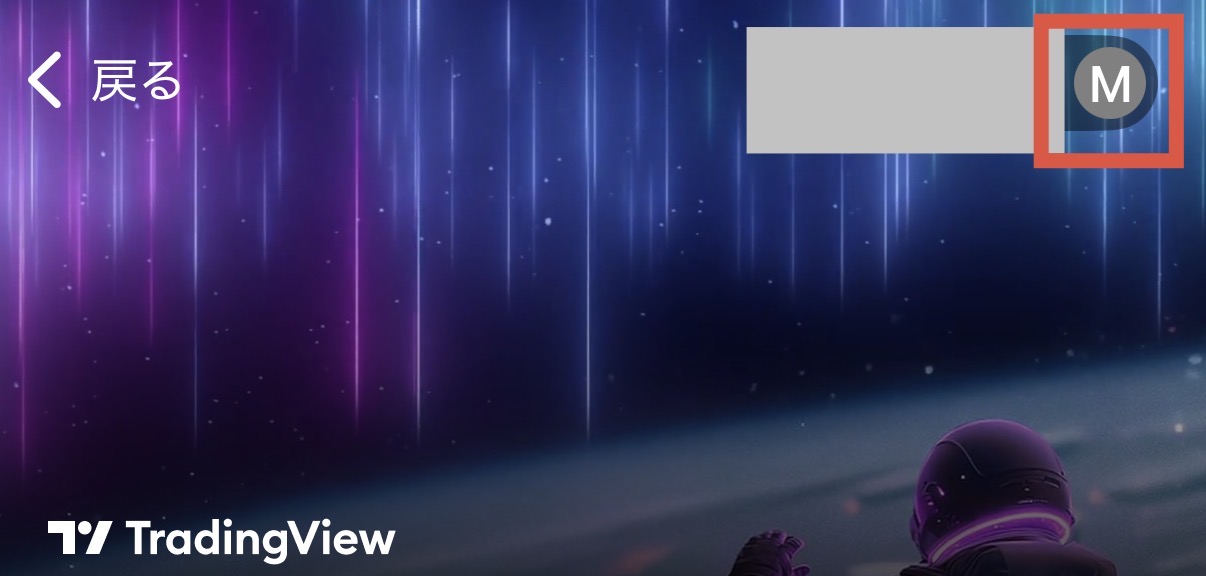 Mono
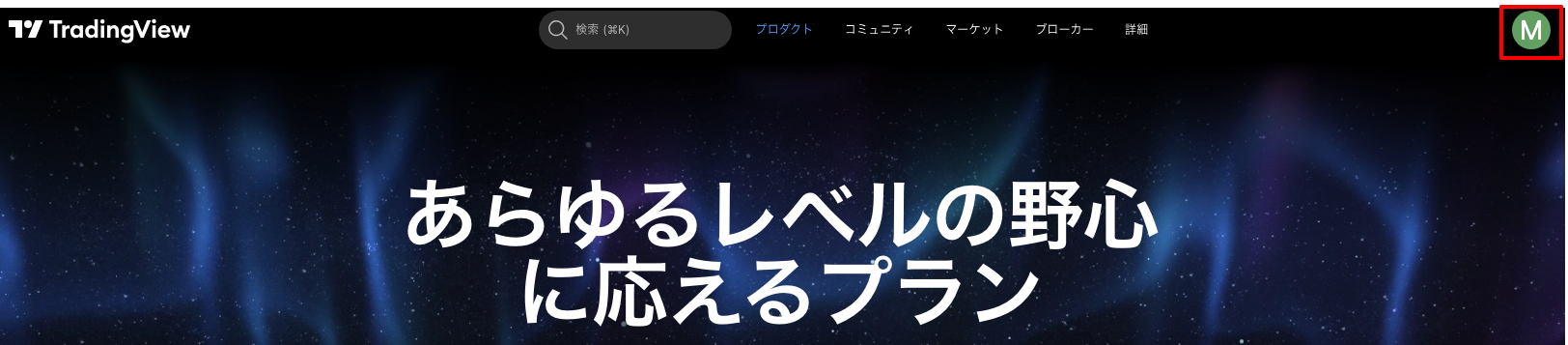
Monoこれで登録完了です。お疲れ様でした!
\無料で高機能!世界中の投資が使っているチャートツール/


4.登録後の最初のステップ!基本的な使い方を解説
MonoTrading Viewの基本的な使い方を解説します。
1.チャート画面の開き方
プロダクトのスーパーチャートをクリック
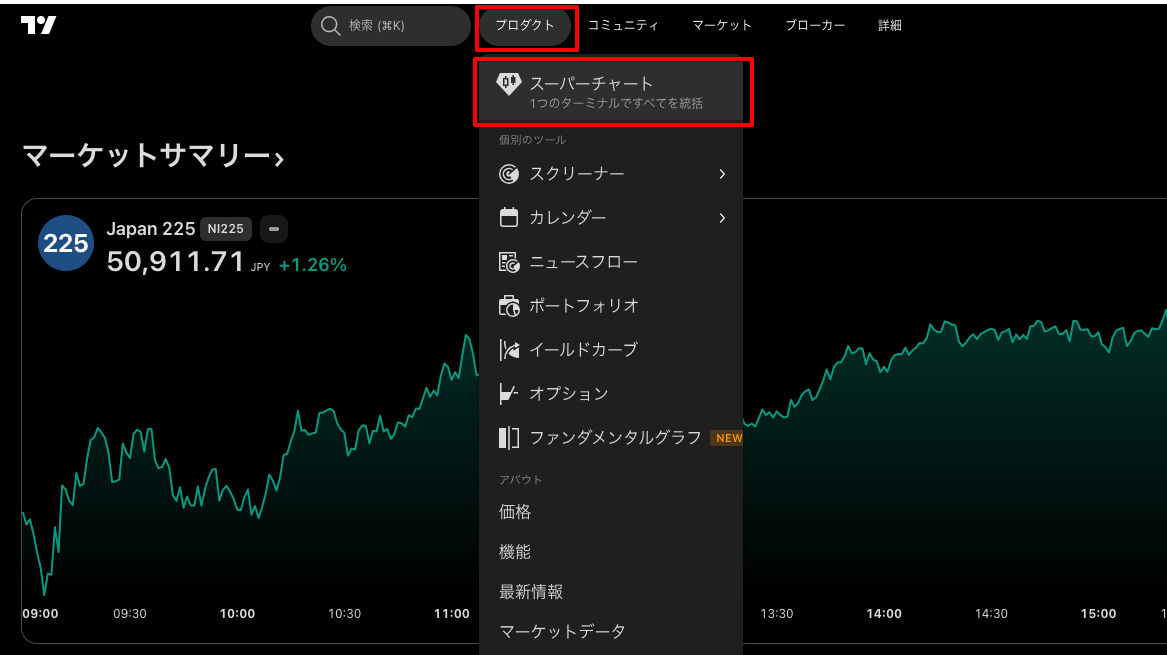
これで色々なチャート分析ができる画面が表示される。
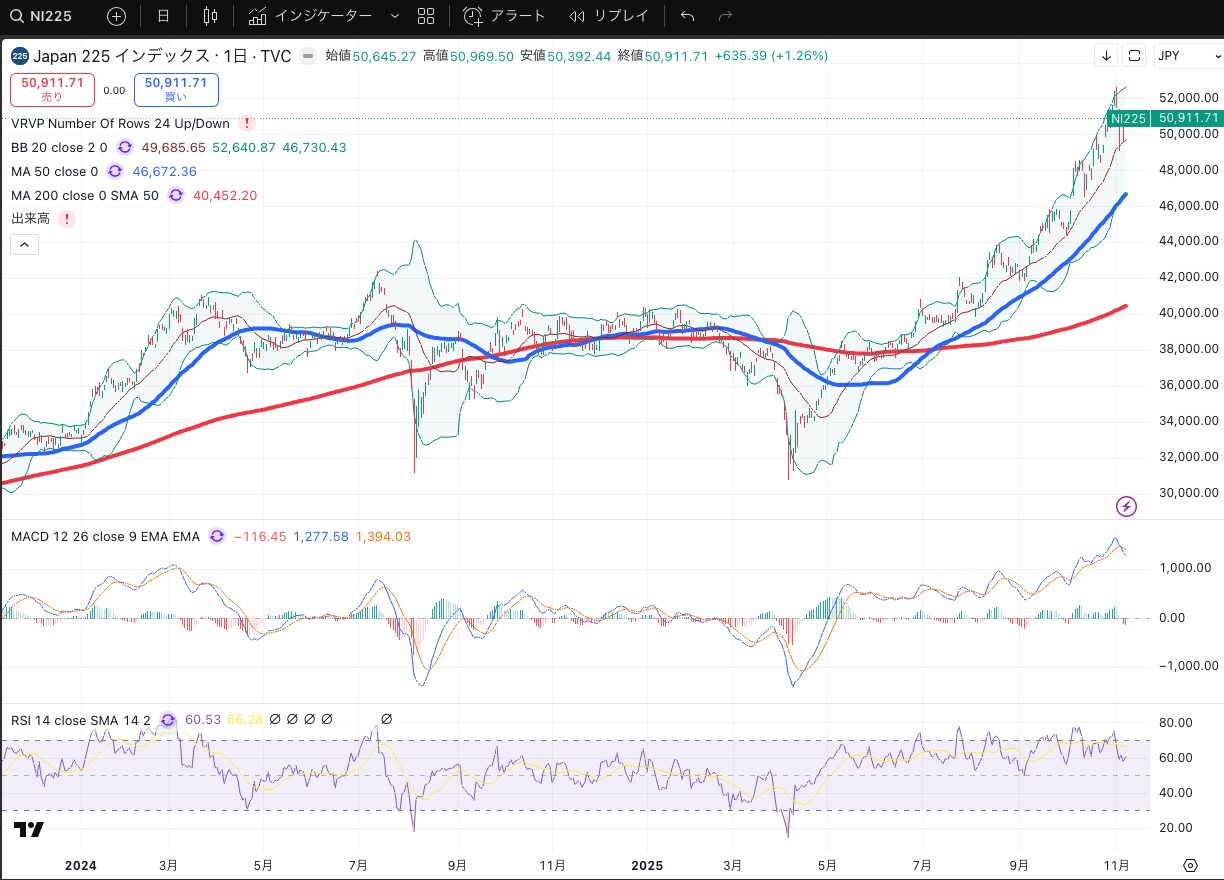
2.基本的なチャートの操作方法
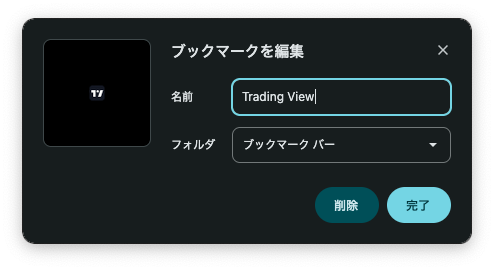
ブックマーク登録
Web版(ChromeなどWebブラウザ上で利用)をお使いの方は、忘れずにブックマーク登録をしておきましょう!
Chromeをお使いの方は、アドレス横の☆マークをクリックし、ブックマークに登録しておきましょう!

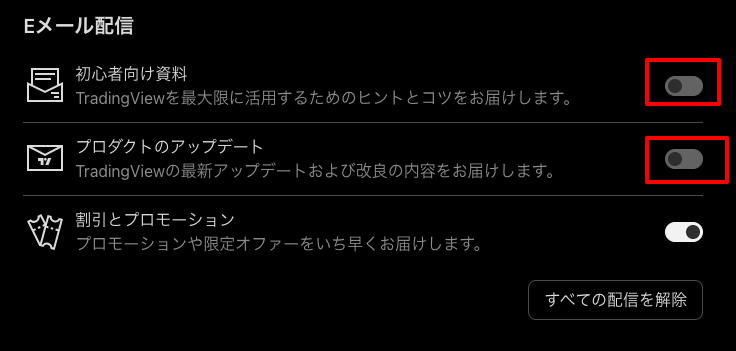
メール設定の変更
画面左上のユーザー名をクリックし、設定と請求をクリックします。

左下の「Eメール配信」をクリックします。
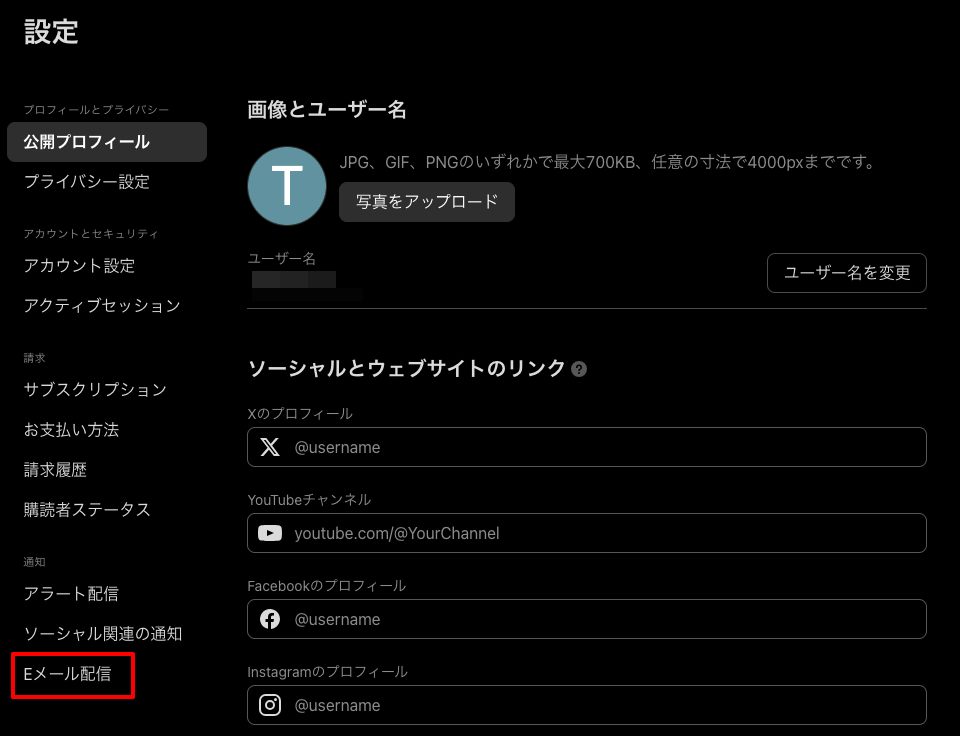
「初心者向け資料」と「プロダクトのアップデート」は、オフでOKです。
「割引とプロモーション」は、オンがオススメです!
チャート画面の色の変更(ダーク⇔ライト)
初期設定は、「ダークテーマ(背景:黒)になっています。
「ライトテーマ(背景:白)」に変更したい場合は、名前のアイコンをクリックして、「ダークテーマ」をオフにします。

 Mono
Monoお好みの背景を設定してください!
チャート画面移動
画面を右クリックして、カーソルを上下左右に動かすと画面が移動します。
チャートの時間(横軸)の伸縮
画面でマウスのホイールをスクロールすると、チャートの時間軸が伸縮します。
チャートの価格(縦軸)の伸縮
右側の価格の上で、右クリックを押したまま上下にカーソルを動かすと伸縮します。
または、価格の上でマウスのホイールをスクロールすると、チャートの価格が伸縮します。
チャートの価格(縦軸)の自動調整
価格の上にカーソルを合わせて、ダブルクリックします。
5.無料プランと有料プランの違い
 Mono
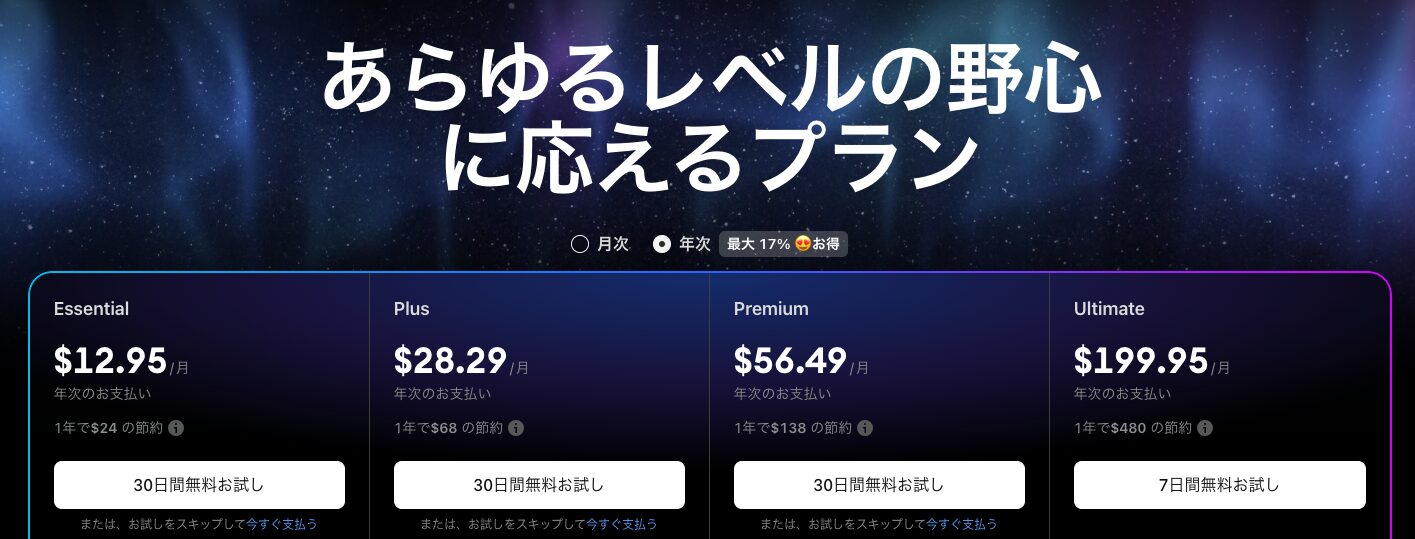
MonoTradingViewの無料プランと有料プランの違いを料金と機能に分けてご紹介します。
料金プランの比較
無料プランの「Basic」と有料プランの「Essential/Plus/Premium/Ultimate」の料金プランは次の通りです。
| プラン名 | 月次契約 | 年次契約 |
|---|---|---|
| Basic | 無料 | 無料 |
| Essential | $14.95/月 | $12.95/月 |
| Plus | $29.95/月 | $24.95/月 |
| Premium | $59.95/月 | $49.95/月 |
| Ultimate | $239.95/月 | $199.95/月 |
投資初心者の方は、無料プランの「Basic」でも十分に使えますが、投資を学ぶについて「インジケータを増やしてもっと分析したい」など思うかもしれません。
そのときは、無駄なコストの支払いをなくすため、チャートの使い方に応じて適切なプランを選ぶことが大切です。
Mono続いて、プランの違いによる機能の制限をご紹介します。
機能・スペックの比較
TradingViewにはたくさんの機能がありますが、今回はチャート分析に関係する機能に絞り込んで比較します。
| プラン別機能比較 | Basic | Essential | Plus | Premium | Ultimate |
|---|---|---|---|---|---|
| 1枚のチャートに表示できる インジケーターの数 | 2個 | 5個 | 10個 | 25個 | 50個 |
| 1つのレイアウト(タブ)に 表示できるチャートの枚数 | 1枚 | 2枚 | 4枚 | 8枚 | 16枚 |
| チャートの保存数 | 1枚 | 5枚 | 10枚 | 無制限 | 無制限 |
| アラートの稼働数 | 5個 | 20個 | 100個 | 400個 | 1000個 |
| 秒足の表示 | 不可 | 不可 | 不可 | 可能 | 可能 |
| 銘柄ウォッチリストの数 | 1個 | 無制限 | 無制限 | 無制限 | 無制限 |
| 日足以上の時間足での 過去データ検証 | 1個 | 可能 | 可能 | 可能 | 可能 |
| 公開アイデア・公開チャット ・マインドの投稿 | 不可 | 可能 | 可能 | 可能 | 可能 |
| 高速データ更新とバックアップ | 不可 | あり | あり | あり | あり |
| リアルタイムデータの更新 | 不可 | 可能 | 可能 | 可能 | 可能 |
| カスタマーサポート | なし | 通常 | 通常 | 通常 | 通常 |
| 広告 | あり | なし | なし | なし | なし |
Mono有料プランの「Essential」「Plus」であれば、一般的な使い方で不便を感じることはないと思います。
6.まとめ:TradingViewで分析力を上げよう!
今回は、投資初心者向けにTradingViewの魅力と基本的な使い方を解説しました。
TradingViewが選ばれる5つの理由は、その直感的な操作性と無料で始められる手軽さ、そしてあらゆる市場をカバーする多機能さにあります。
この記事を参考に、まずは無料アカウント登録を完了し、チャートを動かしてその使いやすさを体験してみてください。
\無料で高機能!世界中の投資が使っているチャートツール/