 悩んでいる人
TradingViewが便利だと聞いたけど、使い方が良くわからない。
自分の好きな色や設定に変えて、快適に分析したい。
 Mono
Monoこんなお悩みを解消します。
本記事の内容
- 画面のテーマカラーと言語設定
- プロフィールと通知の設定
- 色とタイムゾーンの変更方法
- ティッカーシンボル検索と時間軸の変更
- ウォッチリストの活用術
- チャートの比較
本記事の信頼性

- 兼業投資家
(主に米国株を取引) - 投資歴5年
( 2020年から開始) - 2023年7月アッパーマス層到達
(2025年現在、約4500万を運用中) - 経済的自由(FIRE)を目指して、投資を勉強中!
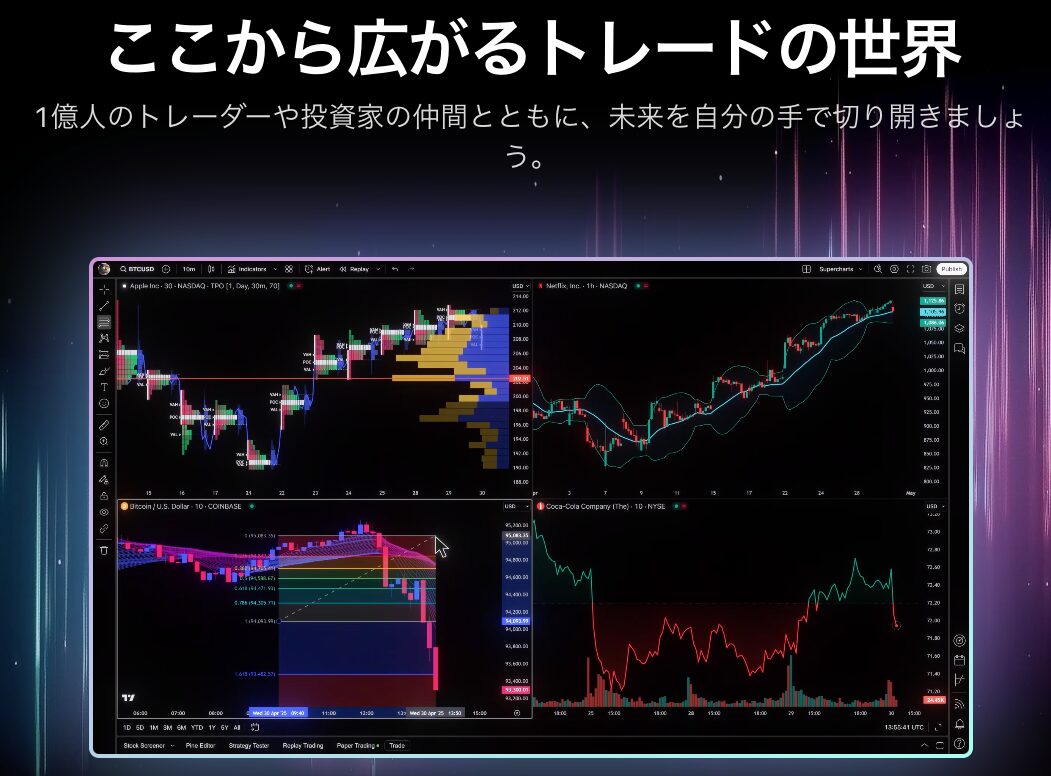
世界で1億人を超えるトレーダーが愛用する高機能チャートツール「Trading View(トレーディングビュー)」。
しかし、投資初心者の方は「最初に何を設定すればいいの?」と迷ってしまいがちです。
そこで今回は、TradingViewの「画面の見方」と「最初にやっておくべき設定」を、投資初心者の方にもわかりやすく徹底解説します。これを読めば、あなたも自分だけの使いやすいチャート画面を作れるようになりますよ!
ぜひ最後まで読んで、TradingViewをマスターしましょう!
\無料で高機能!世界中の投資が使っているチャートツール/
Mono私は2020年からTrading Viewを使ってます。
自分好みの画面にカスタマイズして、快適な分析環境を整えましょう!
Trading Viewの登録方法(無料)は下の記事で詳しく解説してます!
1. まずは基本!画面のテーマカラーと言語設定
まずは見た目の設定から始めましょう!
毎日見る画面だからこそ、自分が「心地よい」と感じる設定にすることが大切です。
画面の色を変えよう!
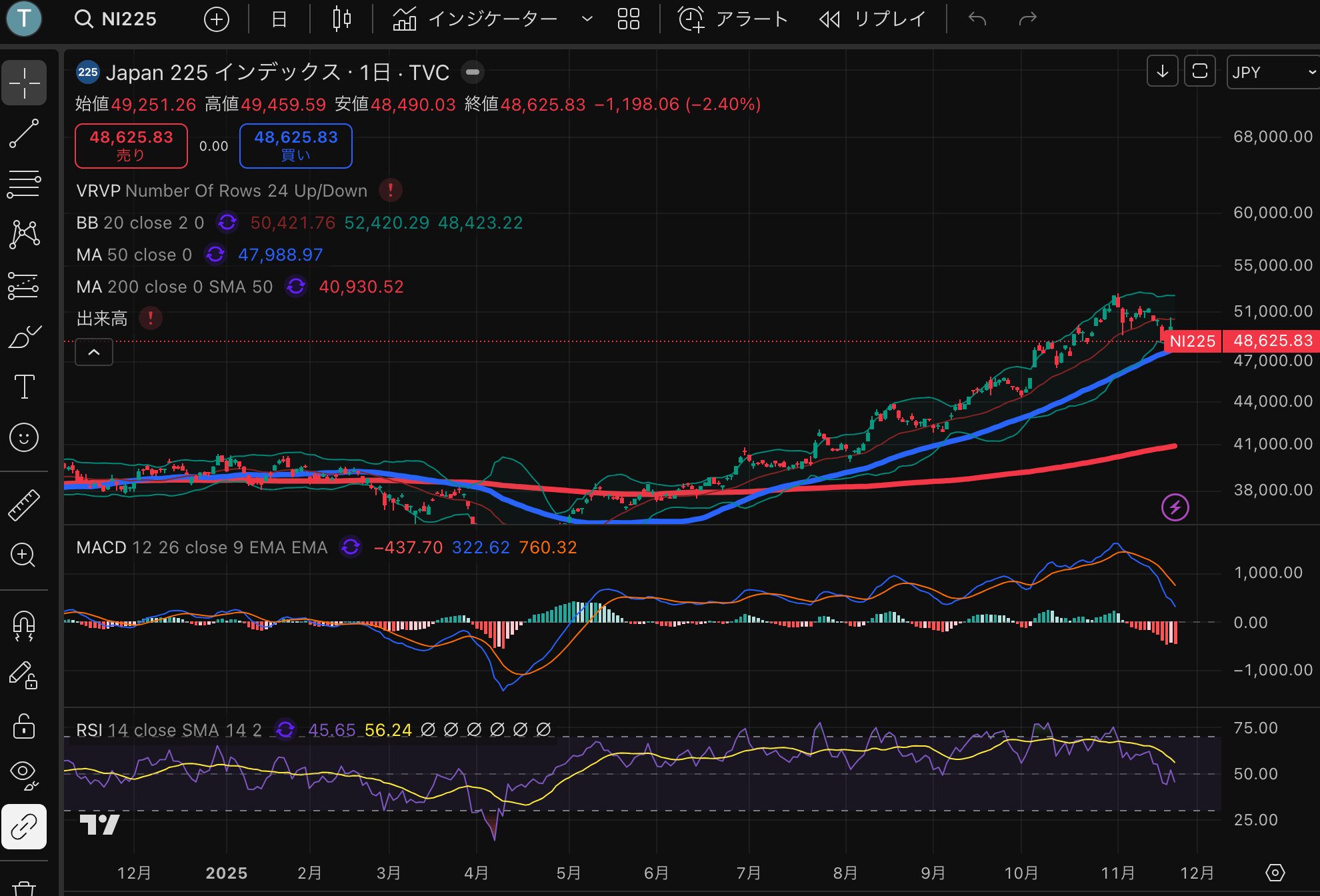
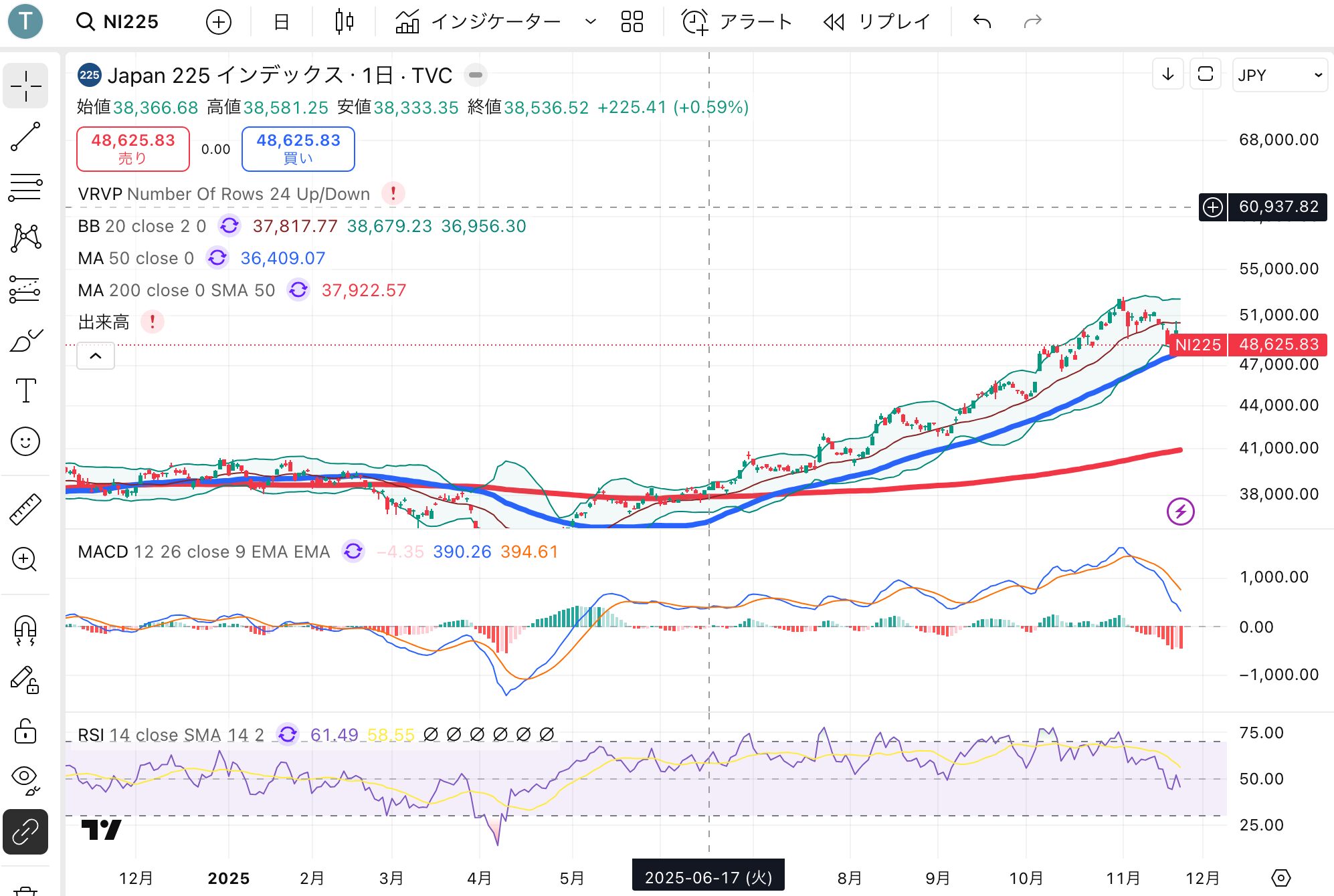
画面左上のアイコンメニューから、「ダークテーマ」のオン・オフが切り替えられます。

- オン(黒背景): 夜間の分析や、長時間画面を見る際の目の負担軽減におすすめ。
- オフ(白背景): 紙のチャートに慣れている人や、明るい画面が好きな人向け。
ダークテーマ オン(黒背景)の場合
ダークテーマ オフ(白背景)の場合
 Mono
Monoどちらが良い・悪いはありませんので、部屋の明るさやお好みに合わせて切り替えてみましょう。
描画パネルの表示確認
左側の描画ツールバー(ラインを引いたりするボタン列)が表示されていない場合は、メニュー内の「描画パネル」をオンにすることで表示されます。
 Mono
Monoオフにすることはほどんど無いので、基本的には「オン」のままで問題ありません。
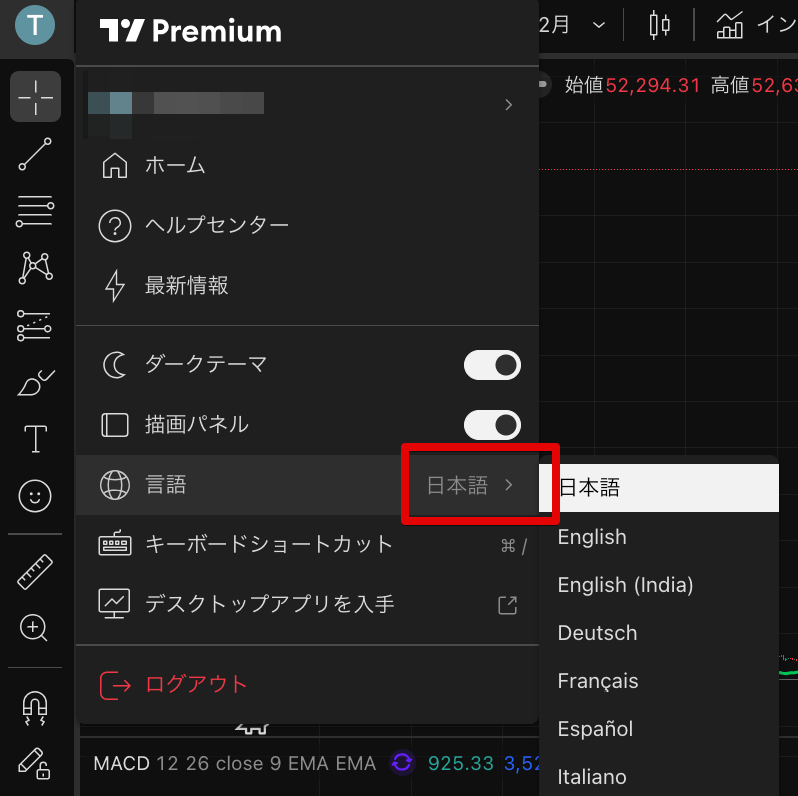
言語の変更
画面左上のアイコンメニューから、言語の変更を行うことができます。
\無料で高機能!世界中の投資が使っているチャートツール/
2. プロフィールと通知の設定
意外と見落としがちなのが、アカウント設定です。特にSNS連携やメール通知の設定は、最初に整えておきましょう。
公開情報に注意!プロフィール設定
左上のアイコンにカーソルを合わせ、「あなたのプロフィール」をクリックします。

「設定と請求」をクリックします。
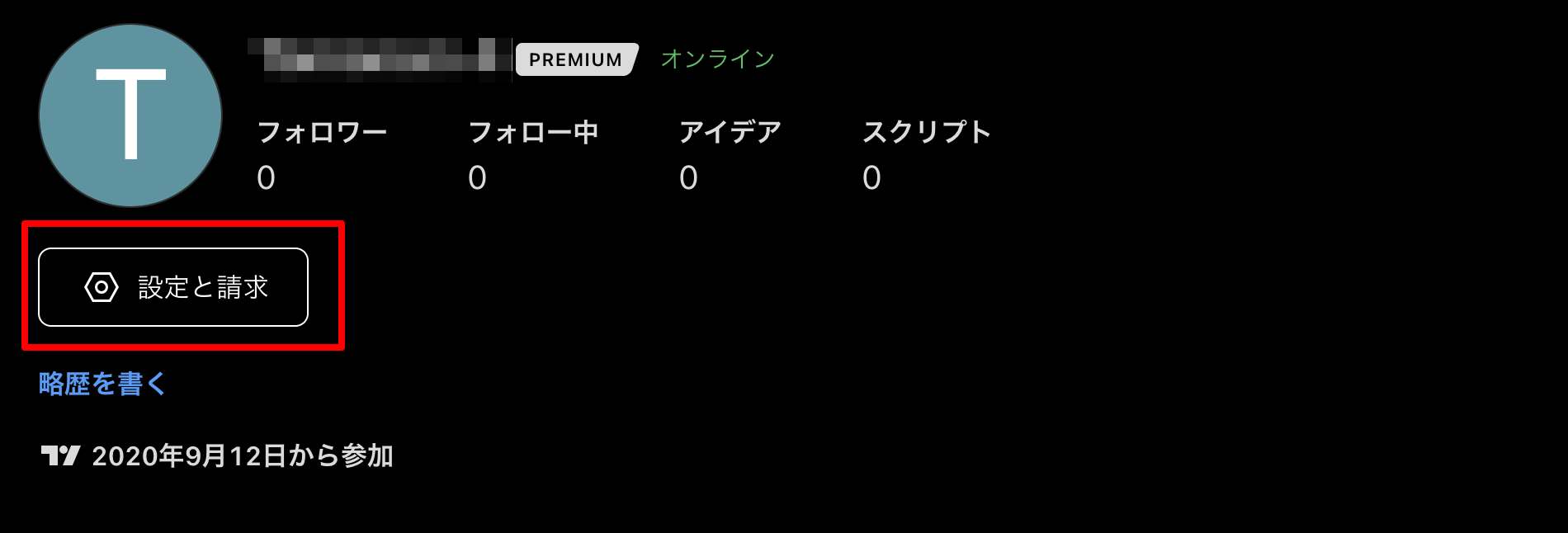
TradingViewはSNSのような機能もあります。
公開プロフィールで設定した情報は「誰でも見れる公開情報」となりますので、個人を特定できる情報は載せないようにしましょう!
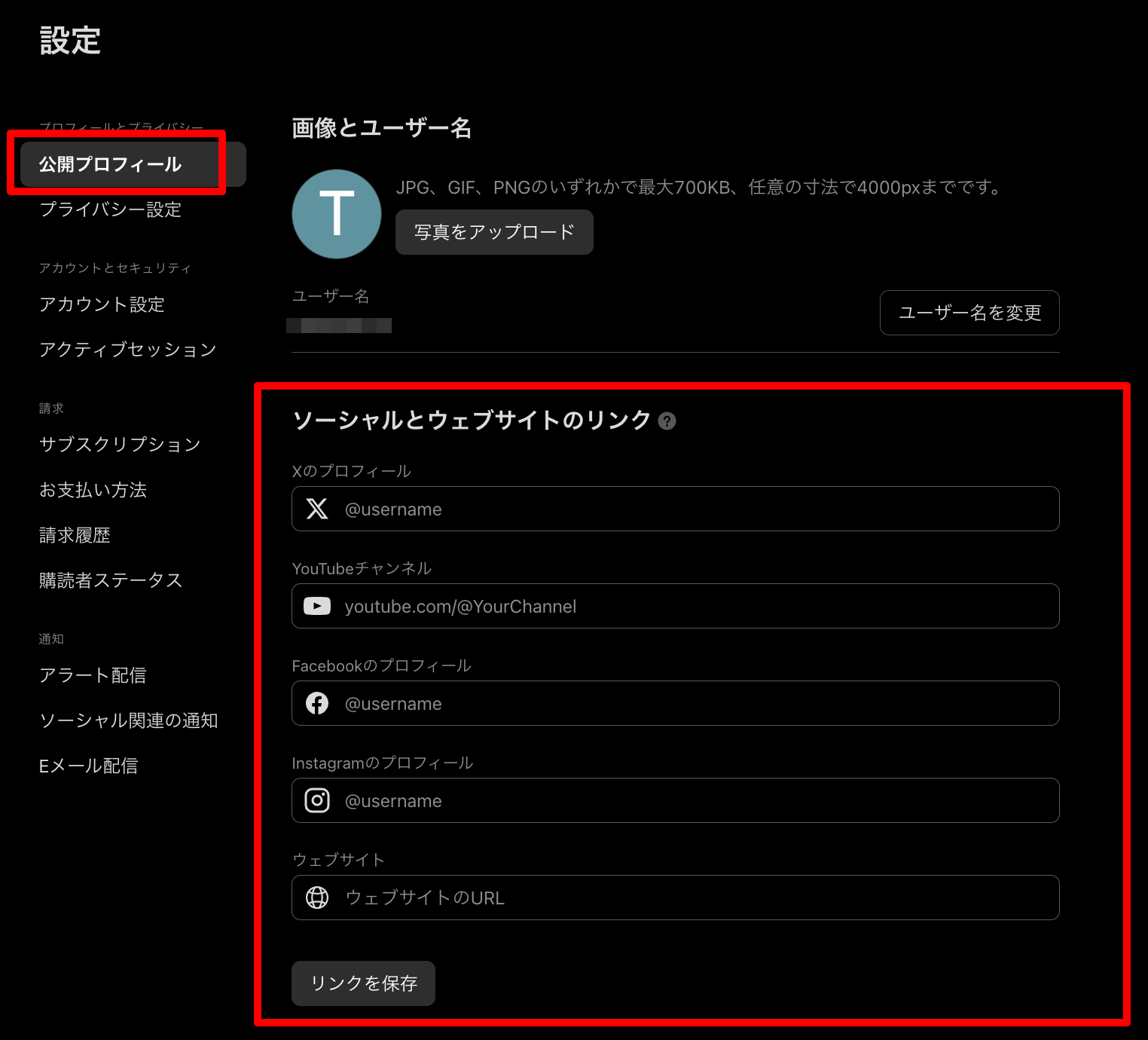
- ユーザー名: チャット機能などを使う予定がない場合は、本名や個人情報が特定される内容は避けましょう。
- SNSリンク: TwitterやYouTubeチャンネルを持っている人はここに紐付けが可能です。
通知設定
「Eメール配信」をクリックします。
デフォルトでは、すべて「オン」になっていますが、あまり有益な情報は無いので基本的にはすべて「オフ」で問題ないです。
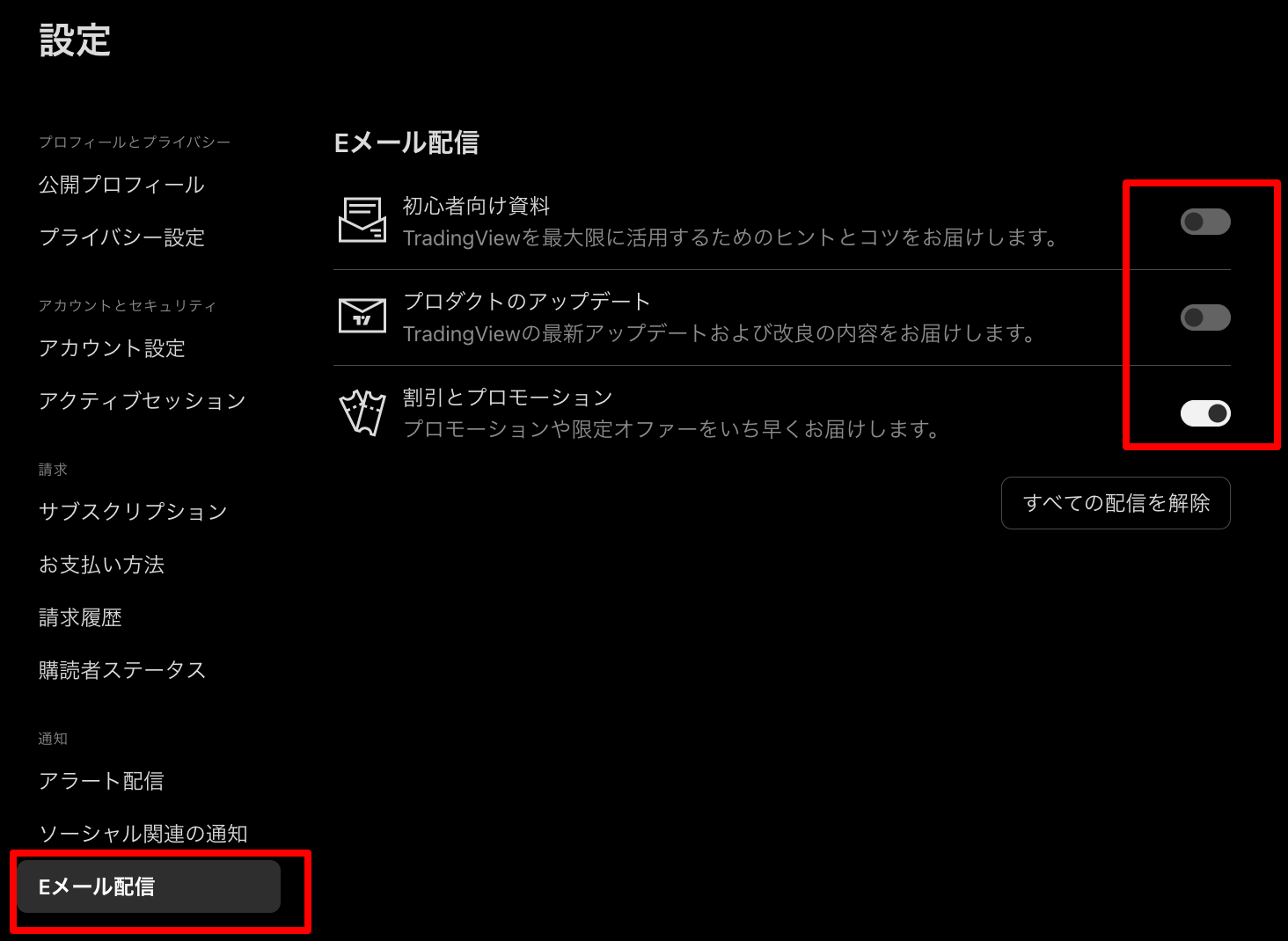
ただし、有料プランへのアップグレード割引情報などが欲しい場合は、「割引とプロモーション」の通知だけオンにしておくのをオススメします!
Mono私は年一度のブラックフライデー(毎年11月頃開催)で有料プランを更新しています。
最大80%オフのセールですので、「割引とプロモーション」はオンにして、忘れないようにしています!
\無料で高機能!世界中の投資が使っているチャートツール/
3. チャートを自分好みに!色とタイムゾーンの変更方法
ここからが本番、チャート画面のカスタマイズです。右上の「歯車マーク(チャート設定)」から行います。

ローソク足の色を変える(シンボル設定)
「シンボル」タブでは、ローソク足の実体、枠、ヒゲの色を自由に変更できます。

- 上昇(陽線): デフォルトは緑
- 下降(陰線): デフォルトは赤
白や青などお好みの色の変更しましょう!
「実体」だけでなく、「枠」や「ヒゲ」の色も合わせて変更すると、チャート全体が統一されて見やすくなります。
【重要】日本時間になってる?タイムゾーン設定
「シンボル」タブの下部にある「タイムゾーン」を確認してください。

- 日本株や普段の生活に合わせるなら: 「(UTC+9) 東京」に設定。
- 米国株を現地の時間感覚で見たいなら: 「(UTC-5) ニューヨーク」に変更。
デフォルトで「東京」になっていることが多いですが、意図せず海外時間になっていると分析がずれてしまうので必ず確認しましょう。
背景色とテキストサイズ(外観設定)
「キャンパス」タブでは、チャートの背景色を変更できます。
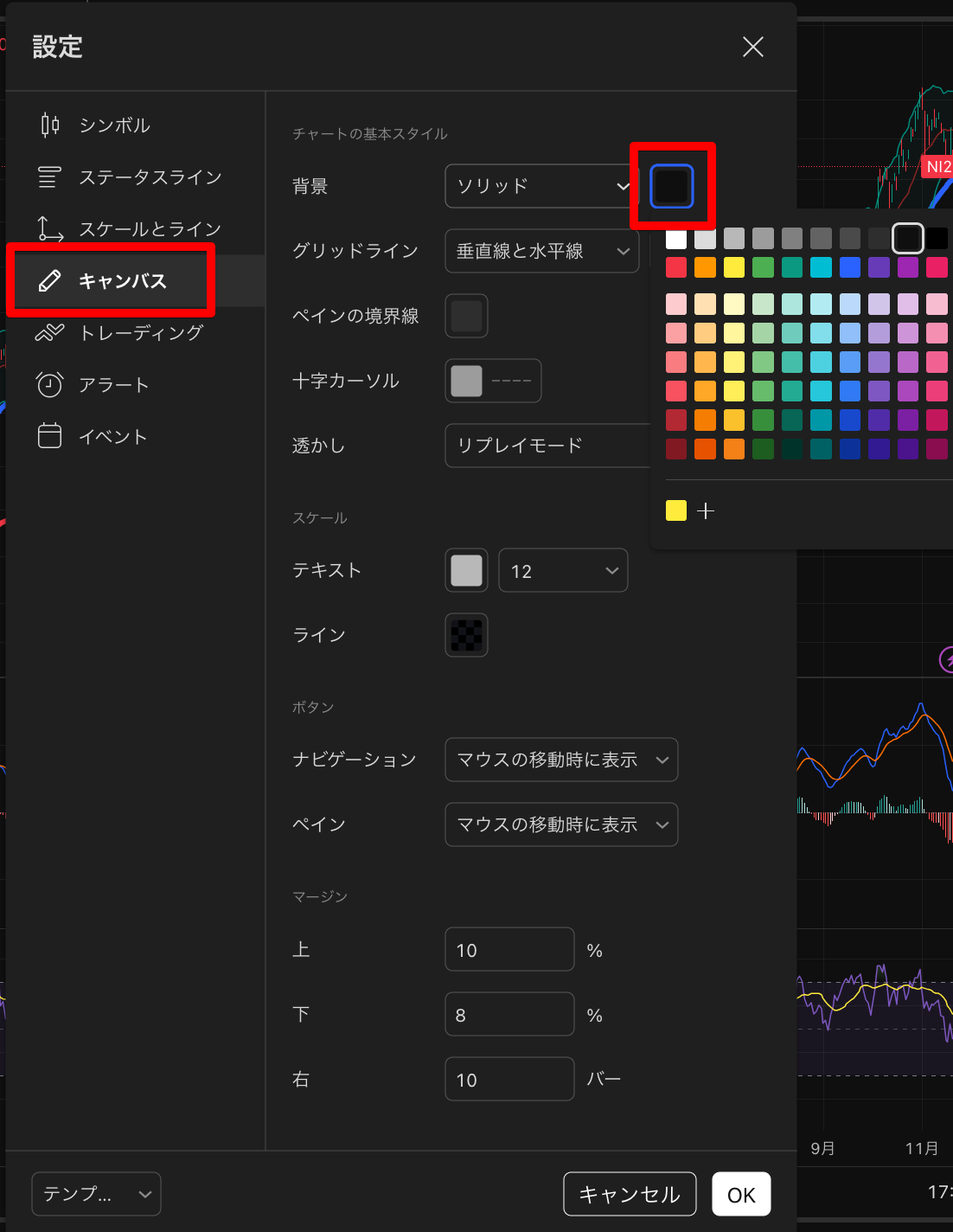
- ソリッド(単色): シンプルに見たい場合。
- グラデーション: 上下の色を変えて、少しリッチな雰囲気にしたい場合。
また、文字が小さくて見づらい場合は、「テキスト」のサイズを「12」から「14」などに上げると、価格メモリなどが大きく表示され、視認性が向上します。
\無料で高機能!世界中の投資が使っているチャートツール/
4. 銘柄を探そう!ティッカーシンボル検索と時間軸の変更
TradingViewで特定の銘柄を表示するには、左上の「シンボル検索」を使います。
ここで知っておくべきなのが「ティッカーシンボル」と「時間軸の変更」です。

ティッカーシンボルとは?
各銘柄に割り当てられたIDのようなものです。会社名で検索するよりも、正確かつ素早く表示できます。
- Apple: AAPL
- 日経平均: NI225
- ドル円: USDJPY
「ティッカーがわからない!」という場合は、Google検索で「〇〇(会社名) ティッカー」と検索すればすぐに出てきます。
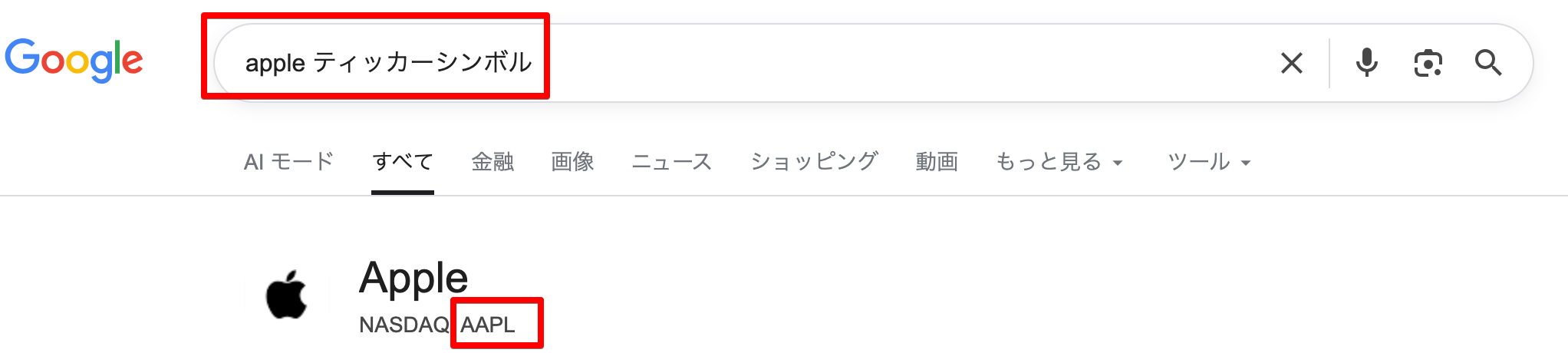
もちろん、TradingView上で「Apple」と検索してもOKです。

日本の銘柄を検索したいときには、日本語での検索も可能です。
 Mono
Mono個別の銘柄ではありませんが、私が常に確認しているティッカーシンボルを下にまとめています。
おすすめのティッカーシンボル一覧(株価指数など)
| 項目 | 銘柄 | ティッカーシンボル |
|---|---|---|
| 株価指数 | S&P500株価指数 | SPX |
| ナスダック100株価指数 | NDX | |
| ダウ平均株価指数 | DJI | |
| ラッセル2000株価指数 | RUT | |
| 日経平均株価指数 | NI225 | |
| 日経平均株価指数(先物) | NI225M | |
| T東証株価指数(TOPIX) | TOPIX | |
| 東証グロース株価指数(旧マザーズ) | MOS | |
| コモディティ | 金 | XAUUSD |
| 原油 | USOIL | |
| 暗号資産 | ビットコイン(円) | BTCJPY |
| その他 | 米国10年債利回り | US10Y |
| 恐怖指数(VIX) | VIX | |
| ドル円 | USD/JP |
同じ銘柄でも「取引所」に注意
検索結果には、同じ「APPL(Apple)」でも複数の候補が出てきます。これはデータを提供している取引所が違うためです。

- 米国株の場合: 「NASDAQ(ナスダック)」や「NYSE(ニューヨーク証券取引所)」などが一般的です。
- 日本株の場合: 基本的に「TSE(東京証券取引所)」を選びましょう。「NAG(名古屋)」なども出ますが、出来高(取引量)が最も多いメイン市場を見るのが基本です。
検索時のカテゴリ設定
検索窓の下にあるフィルタにも注意が必要です。株を探しているのに「経済指標」タブになっていると、「APPL」と入力しても出てきません。迷ったら「すべて」を選択しておけば間違いありません。

時間軸を変えてみよう
画面左上にある「日」や「週」といった文字をクリックすると、チャートの時間軸(日足、週足、1時間足など)を変更できます。

時間足のリストを開くと、各時間の横に「☆(星マーク)」があります。

よく使う時間足(例:日足、週足、月足など)の星マークをクリックして黄色にすると、画面上部のバーに常に表示されるようになります。

これをしておくと、いちいちリストを開かなくてもワンクリックで切り替えられるので、作業効率が格段に上がります。ぜひ設定しておきましょう!
\無料で高機能!世界中の投資が使っているチャートツール/
5. 効率爆上がり!ウォッチリストの活用術
毎回銘柄を検索するのは面倒ですよね。よく見る銘柄は右側の「ウォッチリスト」に登録しましょう。

リストへの追加と整理


セクション(区切り)で整理整頓
銘柄が増えてくるとリストがごちゃごちゃします。そんな時は「セクション」を使いましょう。

 Mono
Monoこれだけで、毎日のチェック作業が劇的にスムーズになります。
\無料で高機能!世界中の投資が使っているチャートツール/
6. プロの視点!複数のチャートを比較する方法
「S&P500と日経平均、どっちがパフォーマンスがいいの?」 そんな疑問を持った時に使えるのが、「比較機能」です。
今回は、S&P500と日経平均を例に説明します。
チャートを重ねて表示する手順
画面左上の「シンボル検索」をクリック

「SPX」と入力し、S&P500のチャートを開く


 Mono
Mono比較したいチャートは1つだけではなく、複数表示させることができます。

\無料で高機能!世界中の投資が使っているチャートツール/
7. まとめ
今回はTradingViewの画面の見方と基本的な設定について解説しました。
今回のおさらいを簡単にまとめます
- ダークモードとライトモードは好みで使い分ける。
- 通知設定は見直して、不要なメールをカットする。
- チャートの色やタイムゾーンは自分のトレード環境に合わせる。
- 銘柄は基本的に「ティッカーシンボル」で検索する。「取引所」を意識する。
- ウォッチリストとセクション機能で、監視銘柄を整理整頓する。
- 比較機能を使って、複数の市場の動きを分析する。
初めて操作する方は最初戸惑うかもしれませんが、今回ご紹介した基本設定さえ済ませてしまえば、あとは直感的に使えるようになります。
まずは、自分の好きな色にカスタマイズして、「チャートを見るのが楽しい!」と思える環境を作ることから始めてみてください。
MonoTradingViewを使いこなせるようになれば、利益を生み出せる確率が格段に上がります。
毎日少しでもいいのでTradingViewを触って、マスターしていきましょう!
\無料で高機能!世界中の投資が使っているチャートツール/